🎮 Como configurar o controle do PlayStation no Windows passo a passo (2025)
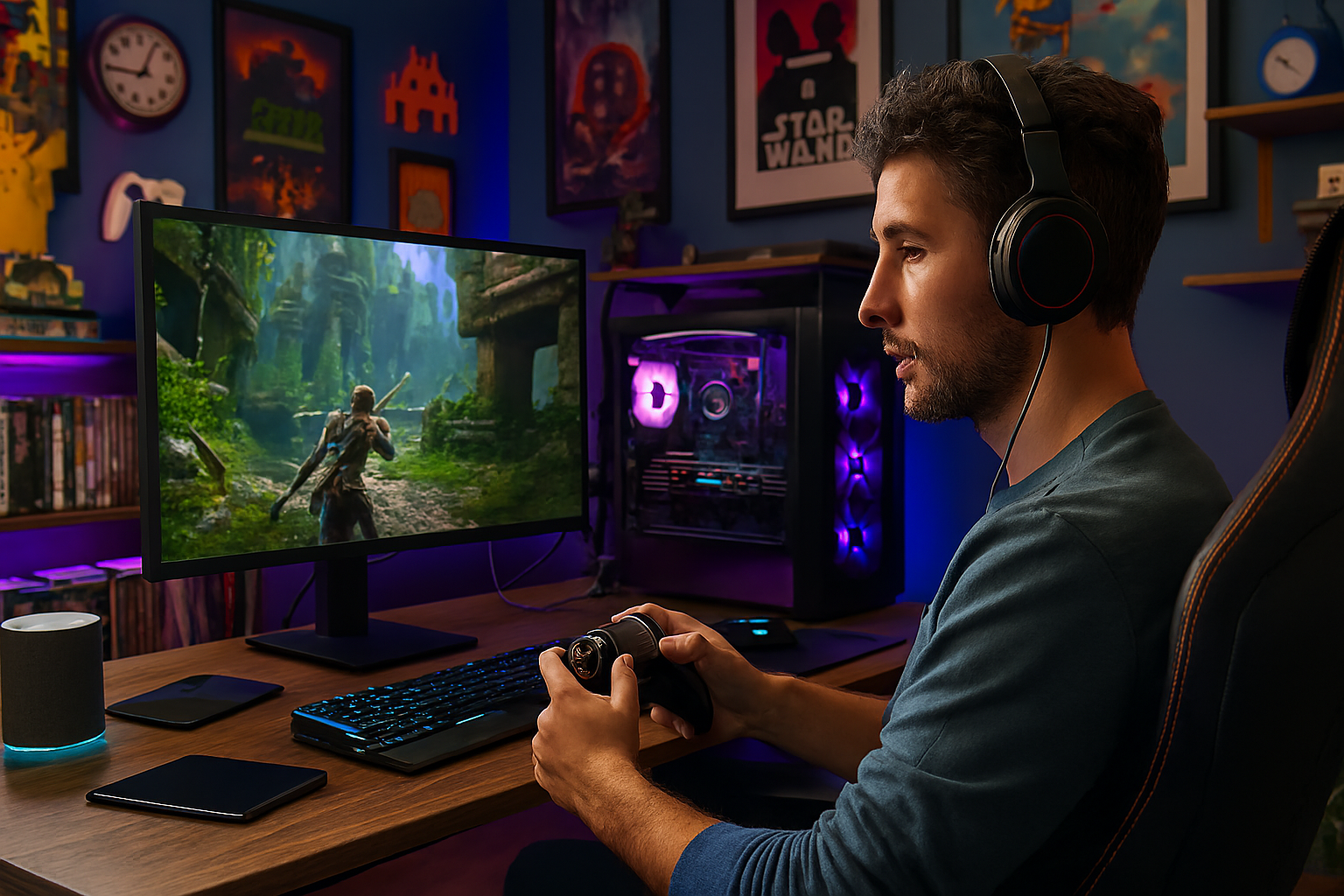
O teclado tá te deixando com a mão em forma de garra? Relaxa. Dá pra usar o controle do PlayStation no PC e jogar como se estivesse no sofá, só que com FPS lá no talo. 😎
Seja DualShock 4 (PS4) ou DualSense (PS5), o Windows reconhece — com algumas pegadinhas que eu já vou te salvar.
Bora configurar isso agora? 🚀
✅ O que você vai aprender neste tutorial
- Como conectar controle do PlayStation no Windows 10 e 11
- USB, Bluetooth e adaptador
- Como usar o controle em qualquer jogo
- Como ativar vibração e gatilhos adaptativos
- Como resolver problemas comuns
🖥️ Compatibilidade
Funciona com:
✔ DualShock 4 (PS4)
✔ DualSense (PS5)
✔ Windows 10 e Windows 11
✔ Steam e jogos fora da Steam
🔌 Método 1: Conectar com cabo USB (mais simples)
Zero mistério.
✅ Passo a passo
- Ligue o controle
- Conecte o cabo USB ao controle
- PS4 → Micro-USB
- PS5 → USB-C
- Plugue no PC
O Windows instala drivers automaticamente.
✅ Pronto! Já funciona na Steam direto.
📶 Método 2: Conectar via Bluetooth
Perfeito para notebooks e PCs com Bluetooth.
✅ Colocando o controle em modo pareamento
Pressione e segure:
🔘 Share + PS (PS4)
🔘 Create + PS (PS5)
Até o LED piscar rapidamente.
✅ No Windows
👉 Configurações > Bluetooth e dispositivos > Adicionar dispositivo > Bluetooth
Selecione:
✅ Wireless Controller
Se pedir código, digite:
0000
🎮 Importante: compatibilidade com jogos
Aqui entra a parte que ninguém te conta:
✅ A Steam reconhece nativamente controles PS4 e PS5
❌ Muitos jogos fora da Steam NÃO reconhecem
Então, se o jogo não detectou o controle…
🧰 Como fazer funcionar em QUALQUER jogo (a mágica)
Use o software:
👉 DS4Windows
Ele:
✅ emula um controle Xbox no PC
✅ habilita vibração
✅ melhora latência
✅ permite configurar botões
Como instalar
- Baixe DS4Windows (site oficial)
- Extraia e execute
- Instale o driver recomendado
- Conecte o controle
Resolve 99% dos problemas. 🔥
🧠 Dica para DualSense (PS5)
Quer os gatilhos adaptativos e vibração avançada?
Só funciona completamente em:
✅ Steam
✅ Jogos compatíveis
Fora disso, funciona normal, mas sem efeitos especiais.
🎮 Testando o controle no Windows
Windows 10
Painel de Controle > Dispositivos e Impressoras > Wireless Controller
Windows 11
Configurações > Bluetooth e Dispositivos > Controle
Você verá os botões respondendo.
🔧 Problemas comuns e soluções rápidas
❌ Controle conecta mas não funciona no jogo
✅ Use DS4Windows
❌ Bluetooth desconectando
✅ Troque o cabo USB
✅ Aproxime do PC
✅ Evite interferências (fones Bluetooth, hubs)
❌ Não aparece no Bluetooth
✅ Coloque de novo em modo pareamento
✅ Atualize drivers Bluetooth do PC
✅ Conclusão
Usar o controle do PlayStation no Windows é tranquilo — cabo, Bluetooth ou com ajuda do DS4Windows para jogos chatos. Configurou, testou, jogou. Sem drama.
Agora pode aposentar o teclado torto e virar o rei do sofá gamer. 🔥

Publicar comentário