🗓️ Como Criar um Calendário de Aniversários no Google Agenda (Guia Completo)
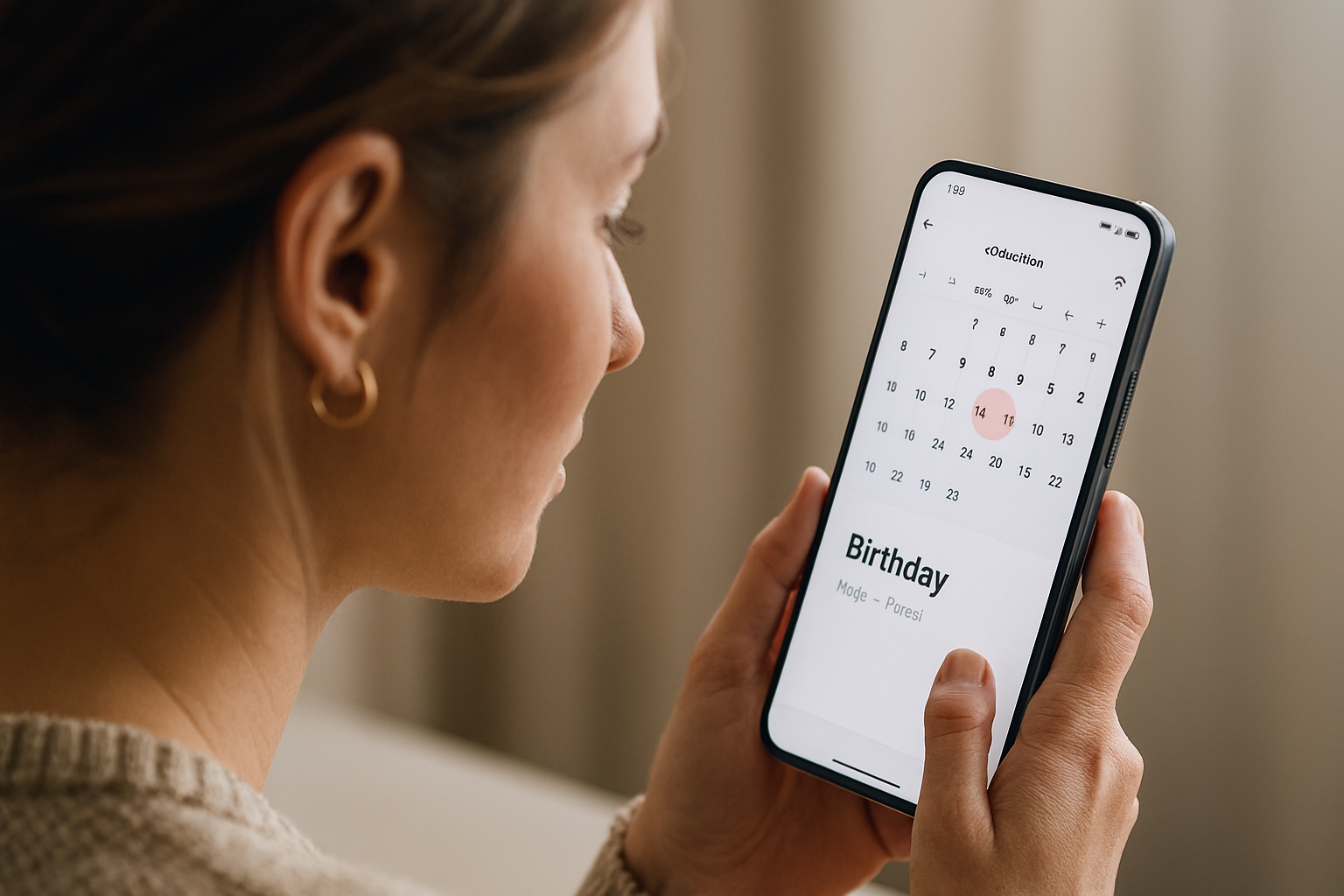
Se você vive esquecendo os aniversários dos amigos e familiares, o Google Agenda pode ser o seu melhor aliado. Neste tutorial, você vai aprender como criar um calendário de aniversários personalizado — simples, prático e totalmente integrado ao seu celular e computador.
🎯 Por que criar um calendário de aniversários?
O Google Agenda (ou Google Calendar) é uma das ferramentas mais poderosas da Google para organização pessoal. Ele permite sincronizar eventos, lembretes e compromissos em todos os seus dispositivos.
Criar um calendário específico para aniversários traz vantagens como:
- 🎉 Centralizar todas as datas importantes em um só lugar.
- 🔔 Receber notificações automáticas no dia certo.
- 👪 Compartilhar o calendário com a família ou amigos.
- ☁️ Ter tudo salvo na nuvem, sem risco de perder dados.
🧭 Passo a passo: como criar um calendário de aniversários no Google Agenda
🧩 Passo 1 – Acesse o Google Agenda
Entre no Google Agenda usando sua conta do Google.
Se estiver no celular, você também pode abrir o app Google Agenda (disponível para Android e iOS).
📅 Passo 2 – Crie um novo calendário
- No menu lateral esquerdo, clique em “Outros calendários”.
- Depois, selecione “Criar novo calendário”.
- Dê um nome como “Aniversários da Família e Amigos”.
- Clique em “Criar calendário” para finalizar.
🧠 Passo 3 – Adicione os aniversários manualmente
Agora é hora de preencher as datas:
- Clique no dia do aniversário de alguém.
- Escolha “Evento”.
- No campo de título, coloque algo como “🎂 Aniversário da Ana”.
- Marque a opção “Não o dia todo” (se quiser colocar um horário específico) ou mantenha o dia inteiro.
- Vá em “Repetir” → “Anualmente em [data]”.
- Clique em Salvar.
Pronto! O evento será repetido automaticamente todos os anos.
🔔 Passo 4 – Ative os lembretes automáticos
Para não esquecer o dia:
- Abra o evento de aniversário.
- Clique em “Editar evento”.
- Vá até “Notificações” e defina quando quer ser avisado — pode ser 1 dia antes ou no mesmo dia.
- Salve as alterações.
Dica: você pode adicionar mais de uma notificação, por exemplo, um aviso 3 dias antes e outro no dia.
👨👩👧👦 Passo 5 – Compartilhe com quem quiser
Quer que toda a família veja o mesmo calendário?
- Vá em Configurações → Configurações do calendário → Compartilhar com pessoas específicas.
- Adicione os e-mails dos familiares.
- Defina se eles podem apenas ver ou também editar as datas.
💡 Dica extra: sincronize com seus contatos
O Google Agenda pode adicionar automaticamente os aniversários dos seus contatos:
- Vá em Outros calendários → Navegar por calendários de interesse.
- Selecione “Aniversários”.
- O sistema exibirá todos os aniversários salvos nos contatos da sua conta Google.
✅ Conclusão
Com o Google Agenda, lembrar dos aniversários nunca foi tão fácil. Você pode criar um calendário exclusivo, personalizar lembretes e até compartilhar com amigos e familiares.
Organização digital é poder — e com alguns cliques, você garante que nenhum “parabéns” seja esquecido!


Publicar comentário