Tchau, YouTube! ✌️ Como Excluir seu Canal de Vez
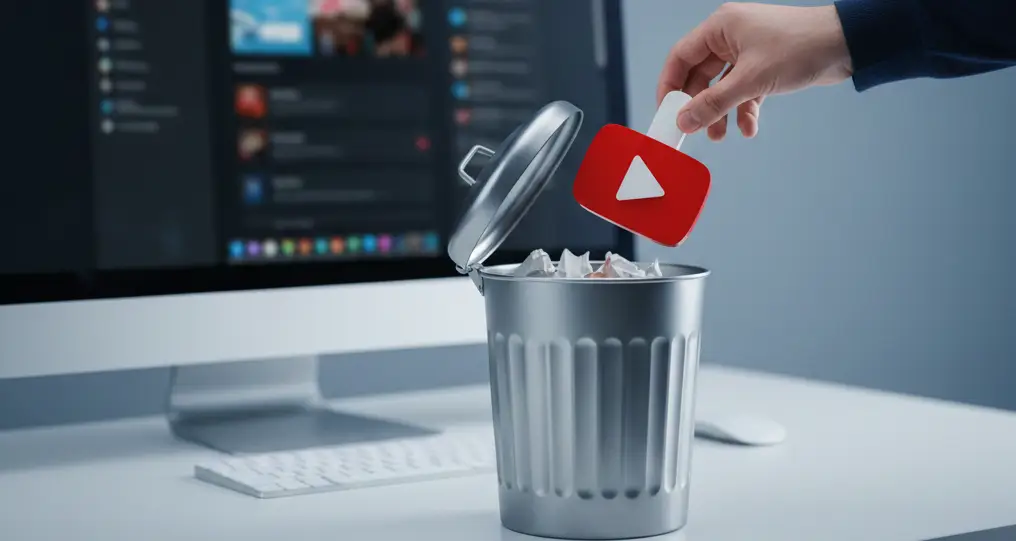
Você acordou hoje, olhou para aqueles vídeos de 2012 gravados com uma webcam de batata e pensou: “Chega, o mundo não precisa ver isso”? A gente te entende. Às vezes, a melhor estratégia de conteúdo é o botão de delete.
Seja porque você quer recomeçar do zero ou apenas quer manter sua privacidade trancada a sete chaves, excluir um canal no YouTube é mais fácil do que parece — mas tem uns “pulos do gato” que você precisa saber para não apagar sua conta do Google inteira por acidente!
Prepare o café e vamos nessa.
⚠️ Aviso de Amigo: Leia antes de clicar em tudo!
Antes de sair apertando botões como se não houvesse amanhã, saiba que:
- É permanente: Uma vez excluído, seus vídeos, comentários, mensagens e histórico de visualização vão para o limbo digital. Não tem “desfazer”.
- Sua Conta Google sobrevive: Excluir o canal não exclui seu Gmail ou seu Google Drive. Fique tranquilo!
Passo a Passo: O Guia Definitivo para o Sumiço
1. O Caminho das Pedras (YouTube Studio)
Primeiro, faça login no YouTube pelo navegador (preferencialmente no PC, é bem mais fácil). Clique na sua foto de perfil no canto superior direito e selecione YouTube Studio.
2. Vá nas Configurações
Lá embaixo, na barra lateral esquerda, você verá um ícone de engrenagem escrito Configurações. Clique nele sem medo.
3. Canal > Configurações Avançadas
Uma janelinha vai abrir. Clique na aba Canal e depois em Configurações avançadas. Agora, role a tela até o final (lá no rodapé mesmo) e clique em Remover conteúdo do YouTube.
Dica de mestre: O Google vai pedir sua senha novamente. É só para garantir que é você mesmo e não o seu primo chato tentando trollar seu canal.
4. O Momento da Decisão
Você terá duas opções:
- Eu quero ocultar meu canal: Ele fica “invisível”, mas os dados continuam lá.
- Eu quero excluir permanentemente meu conteúdo: É essa que a gente quer!
5. O Golpe de Misericórdia
Marque as caixinhas confirmando que você sabe que vai perder tudo e clique no botão azul Excluir meu conteúdo.
Atenção: O YouTube vai pedir para você digitar o seu endereço de e-mail exatamente como ele aparece. É o teste final de sobriedade! Digite e confirme.
Perguntas Frequentes (FAQ)
Posso excluir o canal pelo celular?
Pode, mas o app do YouTube vive mudando os menus de lugar. O caminho mais garantido é abrir o navegador do celular (Chrome ou Safari), colocar em “Versão para Computador” e seguir os passos acima.
Quanto tempo demora para o canal sumir?
Geralmente é instantâneo, mas o Google avisa que pode levar alguns dias para que as miniaturas dos seus vídeos sumam completamente dos resultados de busca.
Se eu excluir o canal, perco meu YouTube Premium?
Não. A sua assinatura está ligada à sua Conta Google, não ao canal de criador especificamente. Mas, por segurança, sempre cheque suas assinaturas no painel do Google Pay.
Conclusão
Prontinho! Agora você está livre, leve e solto para criar um canal novo ou simplesmente aproveitar o YouTube apenas como espectador. Lembre-se: a internet não esquece fácil, mas o botão de excluir é o seu melhor aliado para um recomeço.
Gostou dessa dica rápida? Compartilhe com aquele amigo que também tem um “passado sombrio” no YouTube e precisa de uma limpeza geral!

Publicar comentário