Transforme Sua Foto em uma Aquarela Artística no ChatGPT (Guia Passo a Passo)
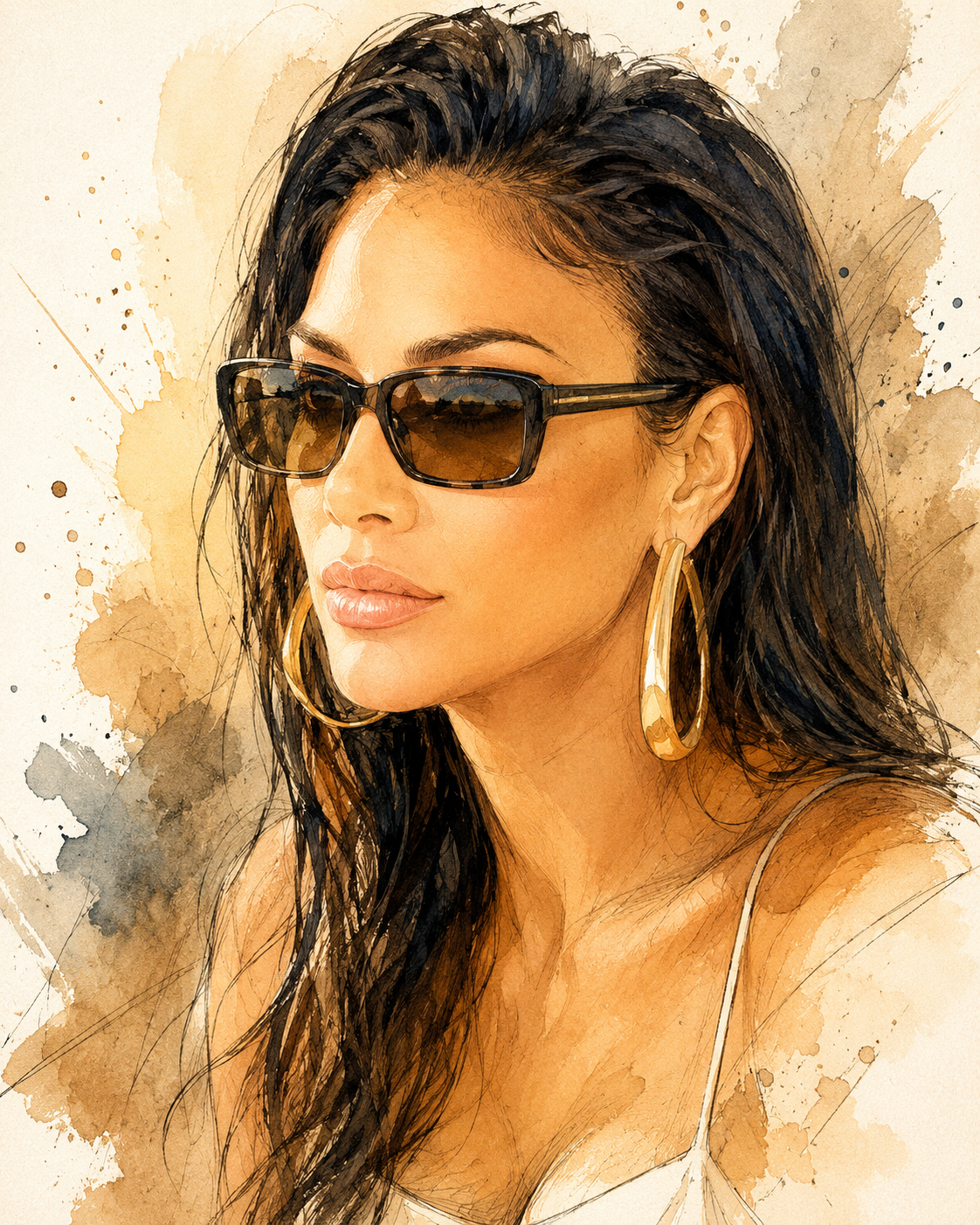
Como Transformar Sua Foto em uma Aquarela Artística Usando o ChatGPT
Você já viu aqueles retratos artísticos incríveis no Instagram, com visual de aquarela, estilo capa de revista e respingos de tinta sofisticados, e pensou que precisava ser um mestre do Photoshop para fazer igual?
A boa notícia é que você não precisa de nenhum conhecimento de design! Hoje, com o avanço da Inteligência Artificial, o próprio ChatGPT consegue processar sua foto e gerar uma obra de arte única mantendo exatamente os seus traços faciais.
Neste tutorial rápido e prático, vamos te mostrar como criar o famoso “Efeito Aquarela Editorial” em poucos cliques!
Por que usar o ChatGPT para transformar fotos?
Diferente de filtros comuns de aplicativos de celular que deixam o rosto genérico ou irreconhecível, o segredo deste método está no uso de um prompt de hiperprecisão de identidade. Ele força a IA a preservar suas proporções faciais, olhos, formato do nariz e tom de pele, alterando apenas o estilo artístico, roupas, pose e iluminação.
Passo a Passo: Criando o Efeito Aquarela Editorial
Passo 1: Acesse o ChatGPT
Abra o ChatGPT no seu navegador ou pelo aplicativo no celular. Certifique-se de estar usando uma versão com capacidade de geração e análise de imagens (ChatGPT Plus ou a versão gratuita com suporte ao GPT-4o).
Passo 2: Faça o Upload da Sua Foto
Clique no ícone de anexo (clipe de papel ou sinal de ‘+’) na barra de mensagem e escolha a foto que você deseja transformar.
💡 Dica de Ouro: Escolha uma foto com boa iluminação e onde seu rosto apareça bem visível para que a IA consiga mapear suas características com precisão.
Passo 3: Cole o Prompt Mágico
Junto com a foto carregada, copie e cole o texto exato abaixo no campo de mensagem do ChatGPT:
Prompt
Um retrato artístico em aquarela da pessoa da foto com um olhar contemplativo; Preserve a estrutura facial exata, formato dos olhos, sobrancelhas, nariz, lábios, mandíbula, tom de pele, influência do penteado, idade, proporções corporais e semelhança geral com máxima precisão de identidade. Não embeleze, remodele, estilize ou substitua a identidade da pessoa. Mantenha o rosto instantaneamente reconhecível enquanto transforma apenas a pose, roupa, iluminação e ambiente cinematográfico.

A pessoa usa óculos de sol retangulares modernos. A composição apresenta o sujeito em um ângulo de três quartos, com o olhar voltado para o horizonte. A obra utiliza traços expressivos de tinta combinados com aguadas fluidas em tons quentes — como creme, ocre e marrom suave — realçados por toques sutis de cinza frio. O estilo mescla traços que remetem a esboços com respingos de tinta e pinceladas abstratas. O fundo é minimalista, com respingos leves e aguadas suaves que conferem um ar artístico e editorial. Os detalhes do rosto — especialmente os olhos e os óculos — são representados com nitidez, apoiados por linhas dinâmicas e texturas em camadas. Uma ilustração contemporânea com estética de capa de revista; elegante e sofisticada.
Passo 4: Gere e Salve Sua Arte
Pressione Enter e aguarde alguns segundos enquanto o ChatGPT processa a imagem. O resultado será um retrato elegante, com tons sutis de ocre, marrom, creme e detalhes hiper-detalhados que lembram uma ilustração editorial de alta moda.
Se quiser testar variações, você pode pedir pequenas alterações no chat, como: “Mude as cores dos tons quentes para tons de azul e dourado” ou “Remova os óculos de sol”.
Dicas Extras para um Resultado Perfeito
- Quer mudar as cores da aquarela? Substitua os termos
creme, ocre e marrom suaveno prompt pelas suas cores preferidas, comoazul turquesa, lavanda e dourado. - Uso em redes sociais: Esse efeito fica perfeito para fotos de perfil no LinkedIn, Instagram ou como avatar em pastas de portfólio.
Conclusão
A tecnologia está aí para facilitar o nosso dia a dia e nos dar acesso a ferramentas que antes exigiam horas de trabalho profissional. Com esse simples prompt, você transforma qualquer foto em uma obra digna de galeria em menos de 1 minuto!
Gostou do tutorial? Compartilhe este post com aquele amigo que ama fotos estilosas e continue acompanhando o blog para mais dicas e truques de tecnologia prática!
Publicar comentário