Como Usar o Samsung Multi Control e Integrar Seus Dispositivos sem Fio
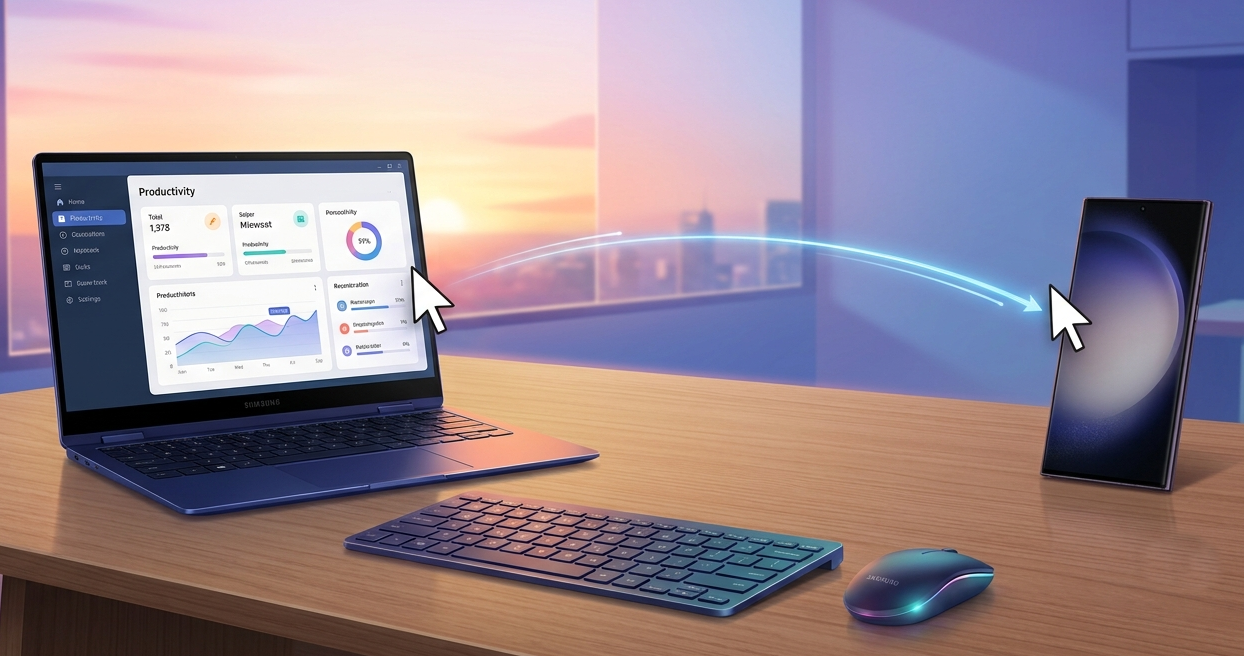
Você já imaginou controlar seu computador, tablet e smartphone usando apenas um único mouse e teclado? Sem precisar alternar cabos, reconectar adaptadores ou enviar arquivos para você mesmo por e-mail?
Com o Samsung Multi Control, essa facilidade já é realidade. Esta ferramenta nativa do ecossistema Galaxy transforma a produtividade entre múltiplos dispositivos em uma experiência contínua e sem interrupções.
Neste tutorial passo a passo, você vai aprender o que é o Samsung Multi Control, como ativá-lo e como extrair todo o potencial dessa tecnologia para facilitar sua rotina.
O que é o Samsung Multi Control e Para Que Serve?
O Samsung Multi Control é um recurso nativo do ecossistema da Samsung que permite controlar um smartphone Galaxy e/ou um Galaxy Tab utilizando o teclado e o touchpad (ou mouse) do seu notebook Galaxy Book.
Com essa função ativada, o cursor do mouse se move suavemente entre a tela do notebook e as telas dos seus aparelhos móveis, como se fossem monitores adicionais conectados na sua mesa.
Principais recursos do Multi Control:
- Navegação Contínua: Mova o ponteiro do mouse diretamente da tela do notebook para a tela do tablet ou celular.
- Arrastar e Soltar (Drag and Drop): Transfira fotos, imagens, PDFs e arquivos de texto de um dispositivo para outro arrastando o elemento com o mouse.
- Teclado Compartilhado: Digite textos longos, mensagens ou documentos no smartphone usando o teclado físico do notebook.
- Copia e Cola Unificado: Copie um texto no seu celular (Ctrl + C) e cole diretamente no notebook (Ctrl + V) instantaneamente.
Pré-requisitos para Usar o Multi Control
Antes de começar a configuração, verifique se seus dispositivos cumprem os requisitos de compatibilidade e conexão:
- Dispositivos Compatíveis:
- Notebooks da linha Galaxy Book (com aplicativo Samsung Continuity atualizado).
- Tablets Galaxy Tab com interface One UI 4.1.1 ou superior.
- Smartphones Galaxy com interface One UI 5.1 ou superior.
- Conta Samsung: Todos os dispositivos devem estar conectados à mesma Conta Samsung (Samsung Account).
- Conectividade: O Wi-Fi e o Bluetooth devem estar ativados em todos os aparelhos.
- Rede Local: Todos os dispositivos precisam estar conectados à mesma rede Wi-Fi.
Passo a Passo: Como Configurar e Usar o Samsung Multi Control
1.Ativar o Multi Control nos Aparelhos Móveis:
No seu smartphone ou tablet Galaxy:
- Acesse as Configurações.
- Toque em Dispositivos conectados.
- Localize a opção Multi Control e ative a chave seletora.
2.Ativar o Multi Control no Galaxy Book:
No seu notebook Galaxy Book:
- Abra o aplicativo Samsung Settings (Configurações da Samsung).
- Vá até a aba Dispositivos conectados.
- Ative a funcionalidade Multi Control.
3.Organizar o Posicionamento das Telas:
Para que o cursor do mouse mude de tela no sentido correto (ex: da direita para a esquerda):
- No aplicativo Samsung Settings do notebook, clique nas configurações do Multi Control.
- Clique em Organizar telas.
- Arraste a representação do seu celular ou tablet para o lado onde ele está fisicamente posicionado na sua mesa em relação ao notebook.
4.Iniciar a Navegação Entre Dispositivos:
- Mova o ponteiro do mouse até a borda da tela do notebook no lado em que você posicionou o outro dispositivo.
- Continue movendo o cursor para que ele “atravesse” a borda e apareça na tela do seu smartphone ou tablet.
- Agora você pode navegar pelos aplicativos, digitar com o teclado físico do notebook e arrastar arquivos diretamente entre as telas.
Dicas Essenciais para Aumentar sua Produtividade
- Trabalho com Imagens: Abra a galeria no celular e o editor de texto ou e-mail no notebook. Arraste as fotos desejadas direto para o documento.
- Agilidade no Mapeamento: Mantenha o tablet fixado em um suporte na mesma altura do notebook para facilitar a transição do olhar e do cursor.
- Uso da Área de Transferência: Textos curtos, links e códigos de verificação recebidos no celular podem ser copiados e colados instantaneamente na navegação do computador.
Resolução de Problemas Frequentes
- O cursor não passa para a outra tela: Verifique se o Bluetooth e o Wi-Fi estão ligados em ambos os aparelhos e certifique-se de que não há VPN ativa bloqueando a rede local.
- Mensagem de dispositivo não encontrado: Faça logoff da sua Samsung Account nos aparelhos e entre novamente para sincronizar os dados da conta.
Com o Samsung Multi Control configurado, sua estação de trabalho ganha flexibilidade, economizando tempo no envio de dados e centralizando o controle do seu ecossistema.
Publicar comentário