Normas ABNT 2026: Guia Completo de Fontes, Margens e Como Configurar o Word sem Estresse
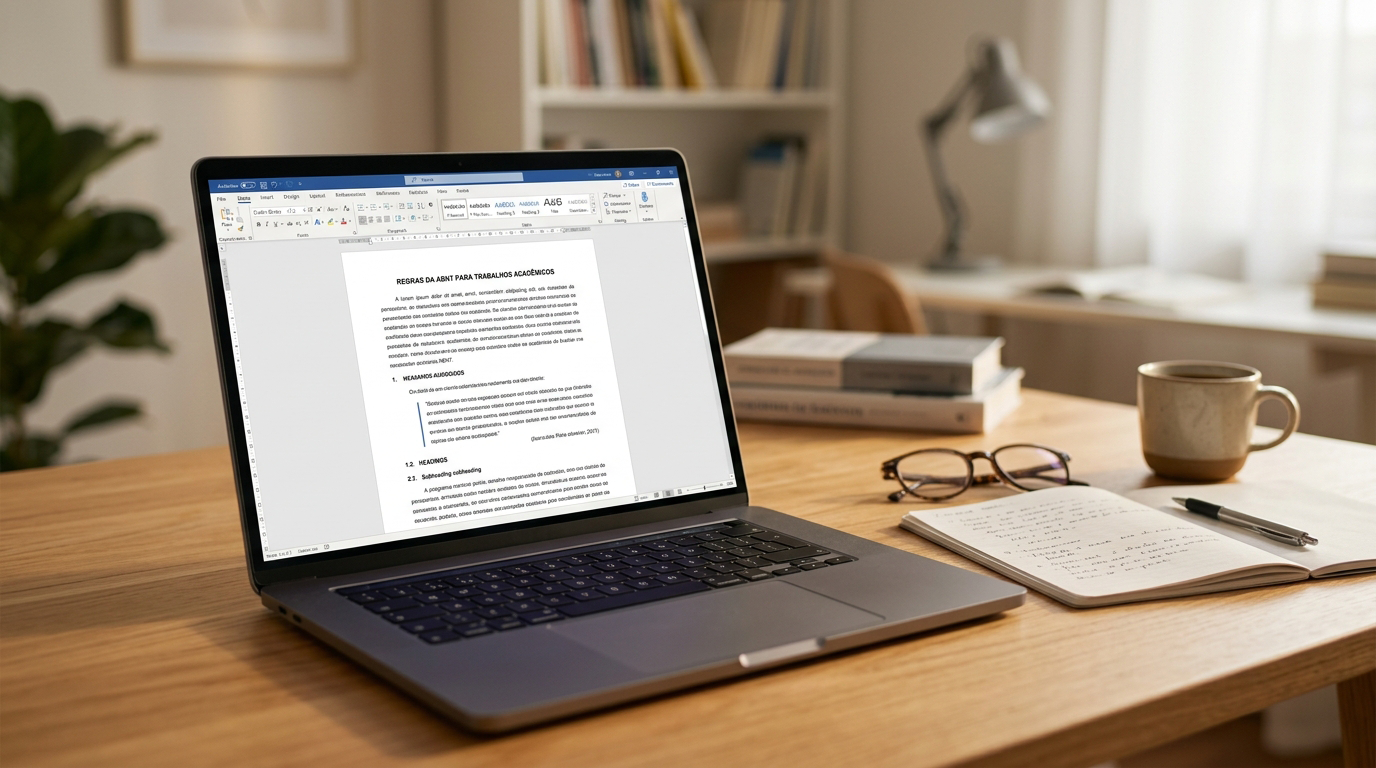
Se você está na faculdade, na pós-graduação ou no ensino técnico, existe uma sigla que provavelmente tira o seu sono: ABNT. Seguir as diretrizes da Associação Brasileira de Normas Técnicas é essencial para que seu TCC, artigo ou trabalho acadêmico seja aceito com excelência.
A boa notícia? Você não precisa sofrer nem formatar parágrafo por parágrafo manualmente.
Neste guia do TechVerse, reunimos as regras fundamentais das normas da ABNT atualizadas para 2026 e preparamos um passo a passo descomplicado para você configurar o Microsoft Word uma única vez e deixar tudo no padrão automático!
1. Principais Regras da ABNT (Guia Rápido de Formatação)
Antes de abrir o editor de texto, vale a pena memorizar (ou salvar este artigo!) os parâmetros oficiais exigidos para o corpo do texto acadêmico:
- Fonte (Tipografia): Arial ou Times New Roman ao longo de todo o trabalho (utilize a mesma fonte do início ao fim).
- Tamanho da Fonte:
- Tamanho 12: para o corpo do texto, títulos e subenunciados.
- Tamanho 10: para citações longas (mais de 3 linhas), notas de rodapé, paginação e legendas de figuras/tabelas.
- Margens da Página:
- Superior: 3 cm
- Esquerda: 3 cm
- Inferior: 2 cm
- Direita: 2 cm
- Espaçamento entre Linhas: 1,5 no corpo do texto. (Exceções com espaçamento simples: citações longas, notas de rodapé, referências bibliográficas e legendas).
- Alinhamento do Texto: Justificado para o corpo do texto e à esquerda para a lista de referências bibliográficas ao final do arquivo.
- Recuo de Parágrafo: 1,25 cm na primeira linha de cada parágrafo.
2. Como Configurar o Microsoft Word no Padrão ABNT (Passo a Passo)
Configurar o Word antes de começar a escrever economiza horas de refaça. Siga estas etapas simples no seu computador:
Passo 1: Ajustar as Margens da Página
- No menu superior do Word, clique na aba Layout.
- Clique em Margens e selecione Margens Personalizadas… (no fim da lista).
- Na janela que abrir, defina:
- Superior: 3 cm | Esquerda: 3 cm
- Inferior: 2 cm | Direita: 2 cm
- Certifique-se de que a orientação esteja em Retrato e clique em OK.
Passo 2: Configurar a Fonte e o Parágrafo
- Vá até a aba Página Inicial.
- No grupo Fonte, selecione Arial ou Times New Roman e defina o tamanho como 12.
- No grupo Parágrafo, clique no ícone de seta no canto inferior direito para abrir as configurações avançadas:
- Alinhamento: Justificado.
- Especial (Recuo): Selecione Primeira linha e ajuste para 1,25 cm.
- Espaçamento entre linhas: Selecione 1,5 linha.
- Espaçamento Antes e Depois: Defina ambos como 0 pt (para evitar espaços duplos indesejados entre parágrafos).
- Clique em OK.
3. A Dica de Ouro: Use os “Estilos” do Word para Automatizar
Para não ter que aplicar essa formatação toda vez que criar um novo título ou parágrafo, utilize o painel de Estilos do Word:
- Na aba Página Inicial, clique com o botão direito sobre o estilo Normal no painel superior.
- Selecione Modificar….
- Ajuste a fonte (Arial/Times 12), o alinhamento (Justificado) e o espaçamento (1,5) diretamente nessa tela.
- Marque a opção “Novos documentos baseados neste modelo” no rodapé da janela e clique em OK.
Pronto! A partir de agora, todo texto que você digitar nesse arquivo (ou em novos documentos) já estará automaticamente enquadrado nas normas padrão!
Dica Bônus de Produtividade
Está com o prazo apertado para entregar a bibliografia? Utilize gerenciadores de citações integrados ao Word (como o Mendeley ou o próprio recurso nativo da aba Referências) para gerar suas citações bibliográficas sem erro de pontuação ou caixa alta/baixa.
Viu como não é um bicho de sete cabeças? Agora que você já sabe como deixar seu arquivo ajustado de primeira, compartilhe este guia com seus colegas de faculdade e deixe suas dúvidas nos comentários abaixo. Bom trabalho e excelente nota!



Publicar comentário