Como Usar o Quick Share no Android: Passo a Passo Fácil
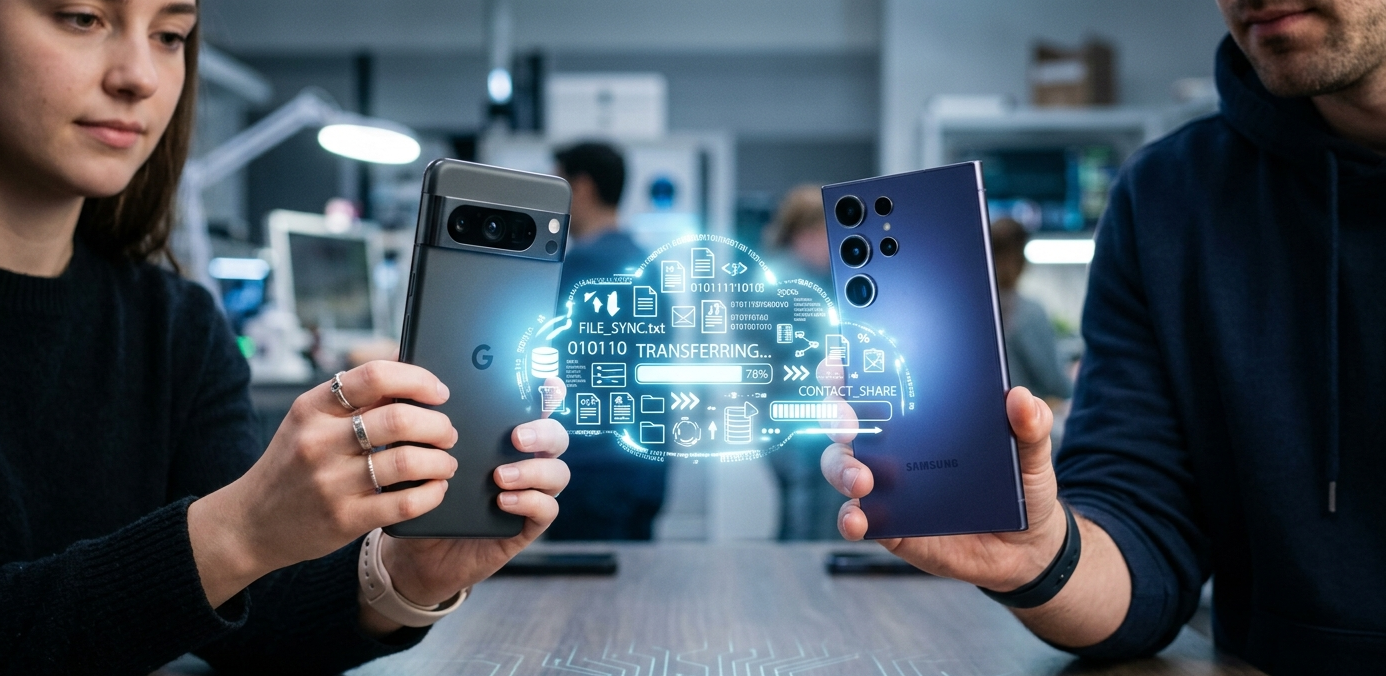
Como Usar o Quick Share no Android: O Guia Definitivo para Compartilhar Tudo Instanteaneamente
Você já precisou enviar aquele vídeo pesado de uma festa ou um documento de trabalho para alguém que estava bem do seu lado e acabou recorrendo ao WhatsApp? O problema é que o WhatsApp compacta seus arquivos (tirando a qualidade das fotos) e ainda consome seus dados de internet.
A boa notícia é que existe uma forma muito mais rápida, segura e que não perde nada de qualidade: o Quick Share.
Se você quer simplificar sua rotina e descobrir como transferir fotos, vídeos, contatos e links em segundos, veio ao lugar certo. Neste tutorial, vamos te mostrar o passo a passo definitivo para dominar essa ferramenta no seu Android.
O que é o Quick Share?
O Quick Share é a ferramenta nativa do ecossistema Android (desenvolvida em uma parceria entre o Google e a Samsung) feita para compartilhar arquivos entre dispositivos que estão próximos.
Ele substituiu o antigo Nearby Share e funciona de forma parecida com o AirDrop da Apple. O grande trunfo aqui é que ele combina as tecnologias Bluetooth (para encontrar os aparelhos) e Wi-Fi Direct (para transferir os dados). Isso significa que você pode enviar arquivos gigantescos a uma velocidade impressionante, mesmo se estiver totalmente sem internet.
Como Ativar o Quick Share no seu Celular
Antes de começar a enviar tudo, precisamos garantir que o recurso está ativo e configurado para manter a sua privacidade.
1.Abra o Painel Rápido:
Deslize o dedo do topo da tela para baixo duas vezes para abrir as Configurações Rápidas do seu Android.
2.Encontre o ícone:
Procure pelo ícone do Quick Share (dois semicírculos com setas apontando um para o outro). Dê um toque longo nele para abrir as opções.
3.Defina quem pode te ver:
Em Quem pode compartilhar com você, escolha a melhor opção para o seu momento:
- Ninguém: Recurso desativado.
- Apenas contatos: Ideal para o dia a dia (apenas quem você conhece te encontra).
- Todos: Perfeito para quando você precisa receber algo de alguém que não está na sua agenda. (Dica: você pode ativar a opção “Apenas por 10 minutos” por segurança).
Passo a Passo: Como Compartilhar Arquivos, Imagens e Contatos
Agora que o seu aparelho (e o da outra pessoa) já estão configurados, fazer a transferência é um processo que leva menos de três cliques.
1. Enviando Fotos, Vídeos e Documentos
- Abra a sua Galeria ou o app Arquivos e selecione o que deseja enviar.
- Toque no botão Compartilhar (o ícone com três pontos interligados ou uma seta).
- Selecione Quick Share na lista de aplicativos.
- O seu celular vai buscar os dispositivos próximos. Quando o nome do celular do seu amigo aparecer na tela, toque nele.
- Pronto! Agora é só a outra pessoa aceitar o recebimento no aparelho dela.
2. Compartilhando Contatos da Agenda
Sabe quando alguém te pede o número de um amigo ou fornecedor? Esqueça digitar o número manualmente.
- Abra o aplicativo Contatos do seu Android.
- Toque no contato que deseja enviar e escolha Compartilhar.
- Escolha se quer enviar como Arquivo (VCF) ou Texto.
- Selecione Quick Share, clique no dispositivo de destino e o contato será importado direto para a agenda do seu amigo.
💡 Dica de Ouro: Você também pode usar o Quick Share para enviar links de sites! Se você está lendo um artigo interessante no navegador do celular e quer passar para o tablet ou para o celular de alguém do lado, basta ir no menu do navegador, tocar em “Compartilhar” e escolher o Quick Share.
Principais Vantagens de usar o Quick Share no Cotidiano
Se você ainda está na dúvida se vale a pena mudar o hábito de enviar coisas pelo aplicativo de mensagem, veja esse comparativo rápido:
| Recurso | Quick Share | Apps de Mensagem Comuns |
| Qualidade do Arquivo | 100% Original (Sem compactação) | Reduzida para economizar dados |
| Velocidade | Ultra rápida (Via Wi-Fi Direct) | Depende da velocidade da sua internet |
| Uso de Dados | Zero. Funciona offline | Consome sua franquia de internet |
| Limite de Tamanho | Suporta arquivos gigas (como vídeos em 4K) | Possui limites severos de tamanho |
O Quick Share não encontra o outro aparelho? Veja como resolver
Se você tentou fazer uma transferência e o outro celular não apareceu na lista, não entre em pânico. Geralmente o motivo é um destes três detalhes simples:
- Telas bloqueadas: Certifique-se de que a tela de ambos os celulares esteja acesa e desbloqueada durante a busca.
- Bluetooth e Localização: O Quick Share precisa que o Bluetooth e o GPS estejam ativados em ambos os aparelhos para calcular a proximidade.
- Distância: Os dispositivos precisam estar no mesmo ambiente, geralmente a menos de 5 metros de distância um do outro.
Dominar o Quick Share é um daqueles pequenos caminhos que transformam a nossa relação com a tecnologia, poupando tempo e estresse no trabalho ou no lazer. Faça o teste na próxima vez que precisar enviar uma foto e sinta a diferença!
Publicar comentário