O Clássico Não Morreu: Como Instalar o Windows Media Player Legacy no Windows 11
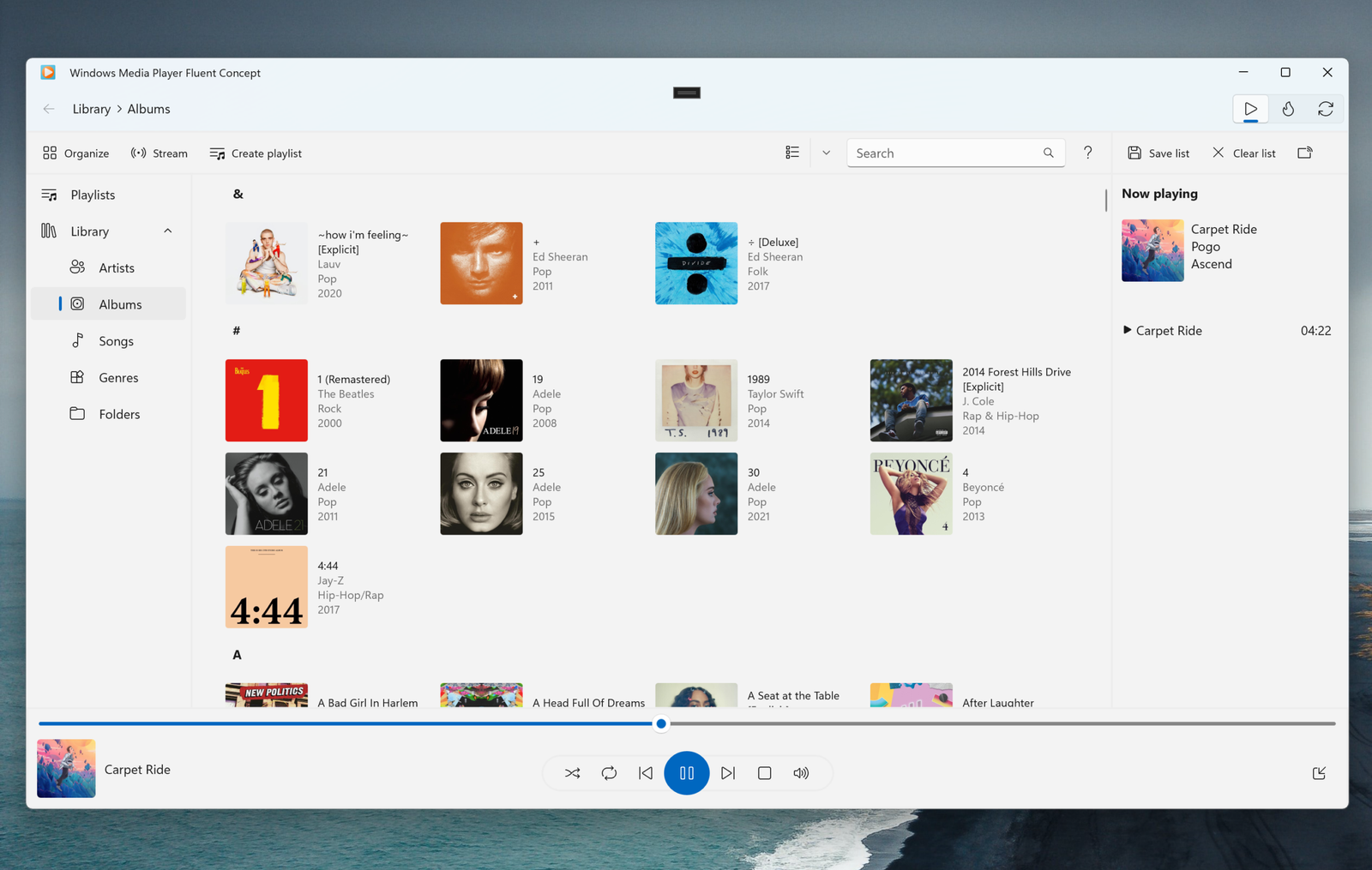
Se você atualizou para o Windows 11 e sentiu saudades daquele reprodutor de mídia clássico, leve, direto ao ponto e perfeito para ripar ou gravar CDs, saiba que você não está sozinho. O novo aplicativo “Mídia do Windows” é bonito, mas a Microsoft manteve o amado Windows Media Player Legacy escondido no sistema — e ativá-lo é super simples!
Por que voltar para a versão Legacy?
- Leveza extrema: Consome muito menos memória RAM do que os aplicativos modernos em Web/Electron.
- Recursos nativos intactos: Suporte nativo para ripar e gravar CDs de áudio sem precisar de softwares de terceiros.
- Nostalgia e simplicidade: Interface familiar que funciona perfeitamente sem menus poluídos.
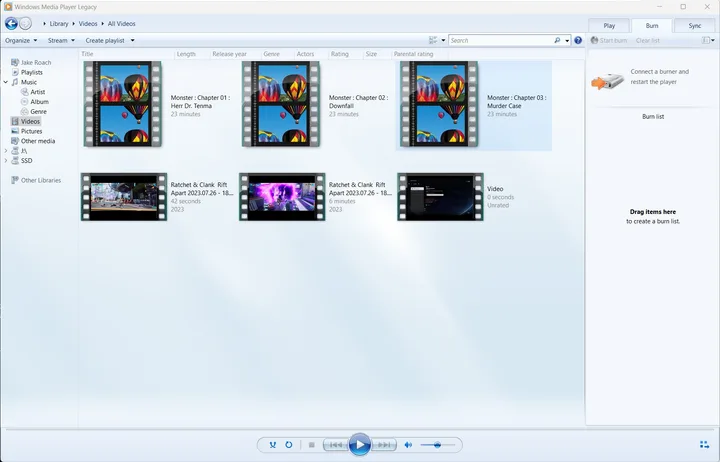
Passo a Passo: Instalando o Windows Media Player Legacy
O processo não exige nenhum download externo ou programa suspeito da internet; o recurso já faz parte dos pacotes opcionais da própria Microsoft.
- Abra o menu Iniciar e clique em Configurações (ou pressione as teclas
Win + I). - No menu lateral esquerdo, selecione a opção Estatísticas e Aplicativos (ou Aplicativos).
- Clique em Recursos Opcionais.
- Ao lado de Adicionar um recurso opcional, clique no botão Exibir recursos.
- Na barra de pesquisa que aparecer, digite Windows Media Player Legacy.
- Marque a caixa ao lado do nome do programa e clique em Avançar e, em seguida, em Instalar.
Aguarde o download e a instalação automática terminar.
Configurando como Reprodutor Padrão
Para que seus arquivos de áudio e vídeo abram automaticamente no tocador clássico, ajuste as definições padrão do sistema:
- Vá em Configurações > Aplicativos > Aplicativos Padrão.
- Digite Windows Media Player Legacy na barra de busca e selecione o programa.
- Clique no tipo de arquivo desejado (como
.mp3,.wavou.mp4) e escolha o Windows Media Player Legacy como aplicativo padrão.
Dica Bônus: Verifique se ele já não está instalado
Às vezes ele já está no sistema, mas o atalho sumiu. Pressione Win + R, digite wmplayer e aperte Enter. Se o programa abrir, ele já está no seu computador! Basta fixá-lo na Barra de Tarefas.
Pronto! Agora você tem o melhor da estabilidade do Windows 11 com a praticidade do player mais icônico do ecossistema PC.
Qual a sua ferramenta favorita do Windows antigo que você ainda usa hoje? Deixe nos comentários!

Publicar comentário