Como Gerenciar, Adicionar e Remover Cartões de Crédito no Google
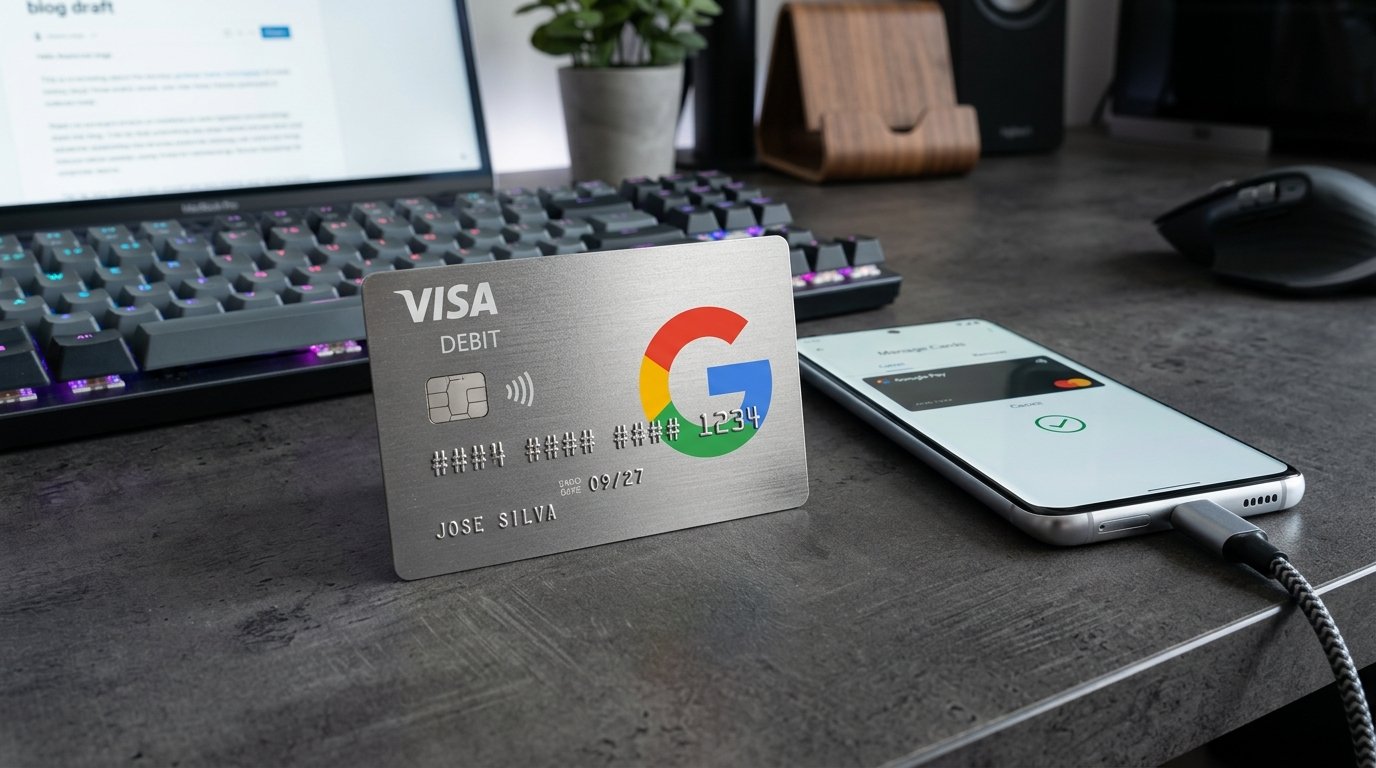
Comprar online ficou infinitamente mais prático com o recurso de preenchimento automático do Google. No entanto, trocar de cartão, ter um cartão vencido ou simplesmente querer mais controle sobre onde suas informações financeiras ficam salvas exige uma faxina digital periódica.
Organizar suas formas de pagamento na sua Conta Google e no Google Chrome evita cobranças indevidas, facilita o checkout em e-commerces e aumenta a proteção dos seus dados. Confira o guia prático abaixo para realizar esse procedimento no computador e no celular.
Como Gerenciar e Remover Cartões Salvos na Conta Google
Para alterar configurações centralizadas que afetam todos os serviços vinculados à sua conta (Google Play, YouTube, Google Wallet e navegadores sincronizados), o portal de pagamentos é o caminho ideal.
Pelo Navegador (PC ou Celular):
- Acesse o portal Google Pay (pay.google.com) e faça login com sua conta.
- No menu principal, clique ou toque na aba Formas de pagamento.
- Localize o cartão que deseja alterar ou excluir.
- Para apagar as credenciais, clique em Remover e confirme a ação.
- Para atualizar a data de validade ou o endereço de cobrança, selecione Editar.
Como Adicionar um Novo Cartão de Crédito
Se você deseja salvar um novo método de pagamento para utilizar na web ou nos serviços da empresa:
- Acesse pay.google.com e vá em Formas de pagamento.
- Clique no botão Adicionar forma de pagamento.
- Digite o número do cartão, data de validade, código de segurança (CVV) e o nome do titular.
- Confirme o endereço de cobrança associado e clique em Salvar.
Como Gerenciar Dados de Pagamento Apenas no Google Chrome
Caso prefira controlar apenas o preenchimento automático direto nas configurações do seu navegador sem necessariamente salvar tudo na nuvem centralizada:
No Computador:
- Abra o Chrome e clique nos três pontos verticais (canto superior direito).
- Acesse Configurações e selecione a opção Preenchimento automático e senhas.
- Clique em Metodologias de pagamento (ou Formas de pagamento).
- Desative a chave Salvar e preencher dados de pagamento caso não queira que o navegador memorize novos dados automaticamente.
- Na lista abaixo, clique nos três pontos ao lado do cartão desejado para Editar ou Remover.
No Android ou iOS:
- Abra o aplicativo do Chrome no smartphone.
- Toque nos três pontos e acesse Configurações.
- Selecione Formas de pagamento.
- Toque sobre o cartão cadastrado para editá-lo ou excluí-lo usando o ícone de lixeira.
Dica Bônus de Segurança
Sempre que utilizar computadores públicos ou compartilhados, certifique-se de que a sincronização da conta Google esteja desligada. Para reforçar a proteção nas compras do dia a dia, ative a verificação biométrica ou senha para autorizar o preenchimento das credenciais de pagamento nas configurações do Chrome. Assim, você garante agilidade sem abrir mão da segurança dos seus dados financeiros.

Publicar comentário