Como Usar o Snap Layouts no Windows 11 e Multiplicar sua Produtividade
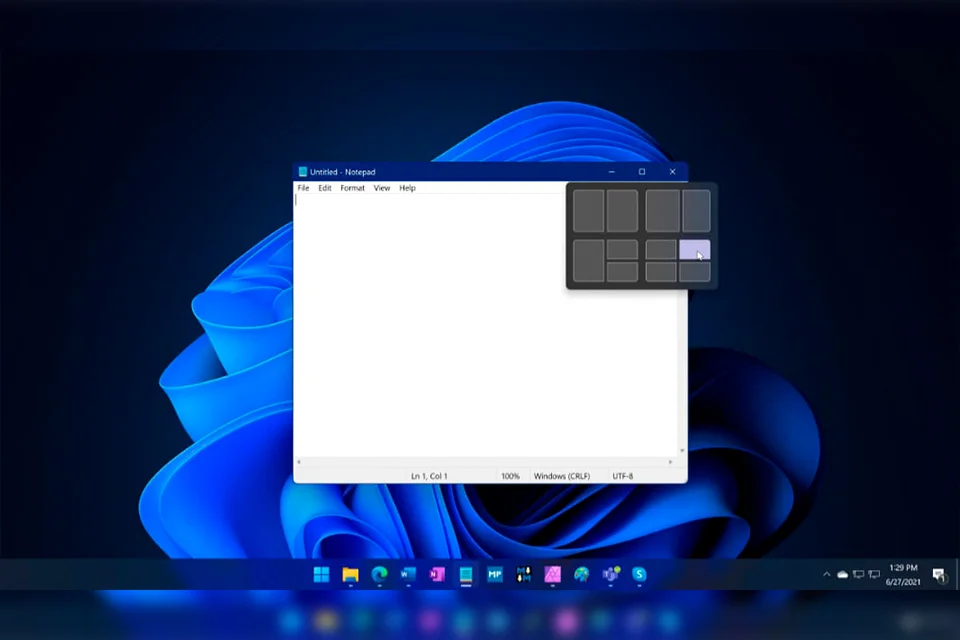
Sabe aquele momento em que você precisa olhar um relatório, digitar um e-mail e acompanhar o chat do trabalho ao mesmo tempo, mas perde vários segundos arrastando e redimensionando janelas na tela?
Se você usa o Windows 11, existe uma ferramenta nativa incrível — e muito subutilizada — feita exatamente para resolver esse caos: o Snap Layouts.
Neste tutorial prático, você vai aprender como dominar o organizador de janelas do Windows para manter sua área de trabalho limpa, aumentar seu foco e produzir muito mais em menos tempo.
O que é o Snap Layouts do Windows 11?
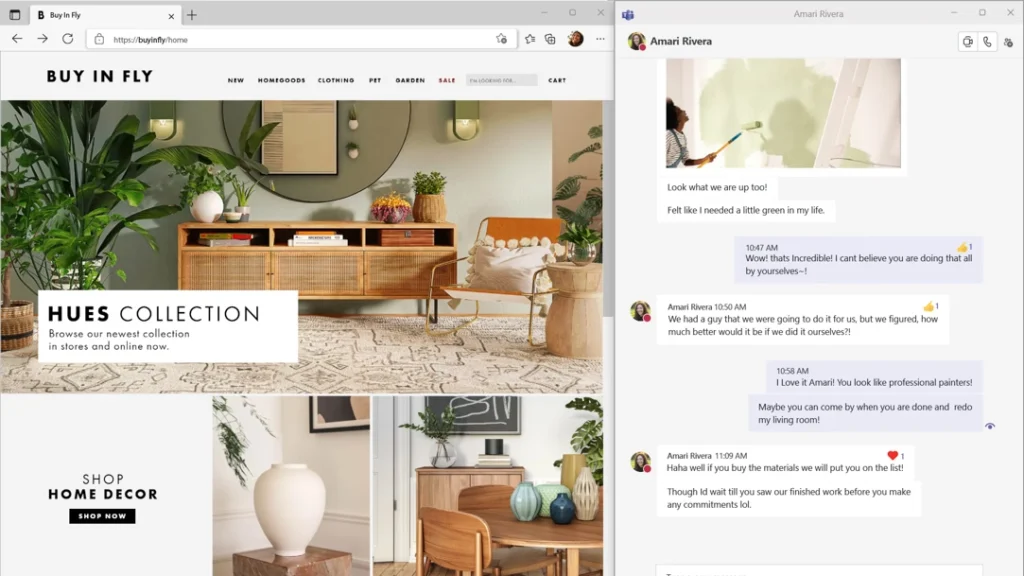
O Snap Layouts é um recurso integrado ao sistema operacional da Microsoft que permite organizar instantaneamente múltiplas janelas em grades e disposições predefinidas.
Em vez de ajustar as bordas de cada aplicativo manualmente com o mouse, o Snap Layouts sugere layouts inteligentes (divisão em 2, 3 ou até 4 partes) de acordo com o tamanho e a resolução do seu monitor.
Principais vantagens de usar o Snap Layouts:
- Fim da bagunça visual: Mantenha apenas o que importa visível na tela.
- Agilidade no multitarefa: Compare documentos ou dados lado a lado sem alternar abas o tempo todo.
- Flexibilidade: Adapta-se perfeitamente tanto a monitores tradicionais quanto a telas ultrawide.
Passo a Passo: Como Usar o Snap Layouts na Prática
Usar o recurso é extremamente simples e não exige a instalação de nenhum programa adicional. Veja os dois métodos mais fáceis:
1.Passo 1: Escolha a janela principal:Abra o programa que você quer fixar.
Abra o navegador, pasta ou aplicativo que você deseja organizar primeiro na tela.
2.Passo 2: Ative o menu do Snap Layouts:Via Mouse ou Atalho de Teclado.
Você tem duas opções fáceis para abrir o menu de layouts:
- Com o mouse: Passe o ponteiro sobre o botão de Maximizar (o quadradinho ao lado do “X” de fechar) no canto superior direito da janela.
- Com o teclado: Pressione simultaneamente as teclas Win + Z.
3.Passo 3: Selecione a grade desejada:Escolha como a tela será dividida.
Uma caixa suspensa aparecerá mostrando várias opções de grade (metade/metade, terços, quatro quadrantes, etc.). Clique no quadrante exato onde deseja posicionar a janela atual.
4.Passo 4: Preencha os outros espaços com o Snap Assist:
Assim que a primeira janela for fixada, o Windows mostrará as outras janelas abertas para você escolher quais preencherão os espaços restantes da tela.
⚡ Dica Bônus: Atalhos de Teclado Essenciais
Para quem prefere trabalhar direto no teclado sem tocar no mouse, confira as combinações mais rápidas para gerenciar janelas:
| Atalho | O que faz |
| Win + Z | Abre o painel do Snap Layouts instantaneamente |
| Win + Seta para Esquerda / Direita | Fixa a janela ativa na metade esquerda ou direita da tela |
| Win + Seta para Cima / Baixo | Move a janela para o quadrante superior/inferior ou maximiza/minimiza |
| Alt + Tab | Alterna entre as janelas abertas ou grupos do Snap (Snap Groups) |
💡 O que são Snap Groups? Quando você organiza um grupo de janelas no Snap Layouts, o Windows 11 lembra dessa combinação na sua barra de tarefas. Se você minimizar tudo para ver a área de trabalho, basta passar o rato sobre o ícone de um dos programas para restaurar o grupo inteiro de uma só vez!
Conclusão: Pequenos Truques, Grande Produtividade
A chave para trabalhar de forma mais inteligente no dia a dia não é trabalhar mais horas, mas sim eliminar os pequenos atritos da sua rotina tecnológica. Incorporar o Snap Layouts e o atalho Win + Z no seu fluxo de trabalho vai economizar dezenas de cliques diários e manter sua mente focada no que realmente importa.


Publicar comentário