Como Ativar o Controle Parental no Android e iPhone: Passo a Passo Simples
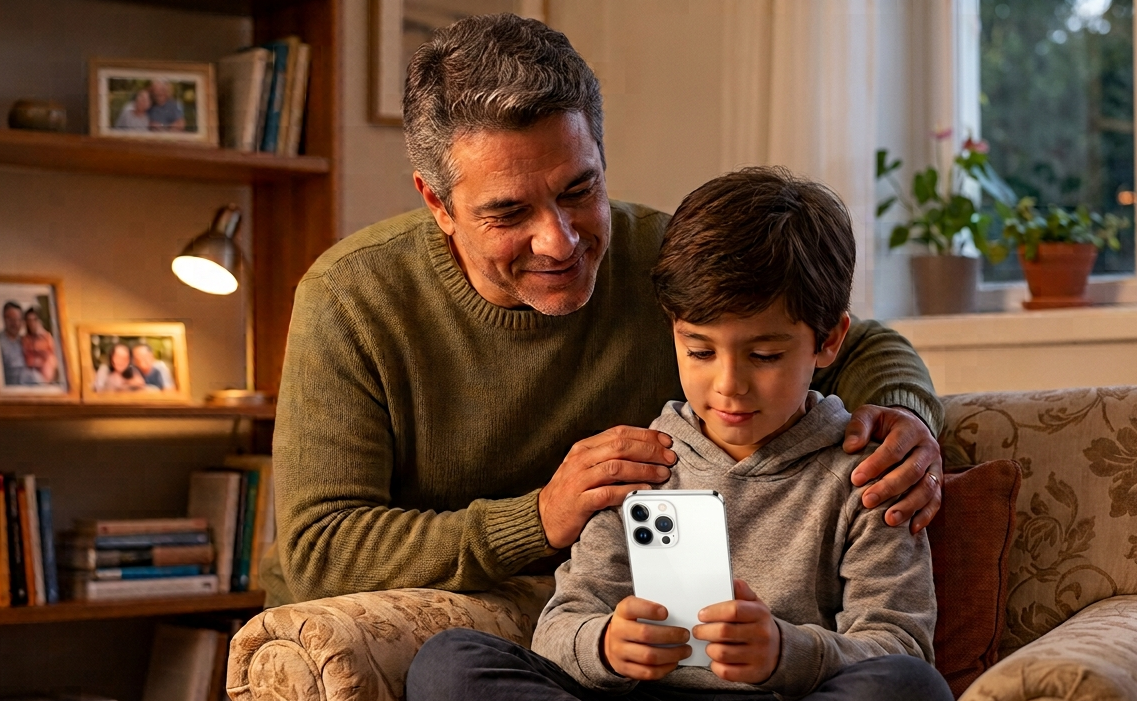
Você já se pegou pensando no que seus filhos estão acessando na internet quando você não está olhando? Em um mundo onde o celular virou extensão da nossa rotina, garantir que a garotada navegue com segurança não é paranóia, é cuidado. E a boa notícia é que você não precisa ser um mestre da tecnologia para resolver isso.
Neste tutorial rápido e direto ao ponto, vamos te ensinar a configurar o controle parental no Android e no iPhone para bloquear conteúdos inadequados, controlar o tempo de tela e aprovar o download de aplicativos. Vamos lá?
O que é e por que ativar o Controle Parental no celular?
O controle parental é uma funcionalidade nativa dos smartphones que permite aos pais ou responsáveis monitorar e restringir o tipo de conteúdo que as crianças acessam. Com ele, você consegue:
- Impedir o acesso a sites para adultos.
- Limitar o tempo diário de uso do aparelho ou de aplicativos específicos (como jogos e redes sociais).
- Bloquear compras acidentais (ou intencionais!) na Google Play Store e App Store.
- Acompanhar a localização em tempo real.
Como ativar o Controle Parental no Android (Google Family Link)
Nos dispositivos Android, a melhor e mais completa ferramenta é o Google Family Link. Ele permite conectar a conta da criança à conta dos pais.
Passo a passo no Android:
- Baixe o aplicativo: No seu celular, baixe o app Google Family Link na Play Store.
- Crie ou vincule a conta do seu filho: Abra o aplicativo e siga as instruções para criar uma Conta do Google para o seu filho (se ele for menor de 13 anos) ou vincular a conta existente dele.
- Configure o celular da criança: No celular do seu filho, faça login com a conta dele e selecione a opção de supervisão parental.
- Defina os limites: No seu próprio celular, através do app Family Link, você poderá:
- Definir o limite diário: Escolha quantas horas por dia o celular pode ser usado.
- Hora de dormir: Proíba o uso do aparelho durante a madrugada.
- Filtros do Google Chrome e YouTube: Bloqueie sites e vídeos adultos automaticamente.
- Aprovação de downloads: Todo app novo precisará da sua autorização para ser baixado.
Como ativar o Controle Parental no iPhone (Tempo de Uso)
A Apple possui um sistema nativo e super simples integrado ao iOS chamado Tempo de Uso. Você não precisa baixar nada para começar!
Passo a passo no iPhone:
- Acesse as Configurações: Vá em Ajustes no iPhone do seu filho e toque em Tempo de Uso.
- Ative a ferramenta: Toque em Ativar Tempo de Uso e indique que “Este iPhone é do meu filho(a)”.
- Crie um código de acesso: Defina um Código do Tempo de Uso de 4 dígitos. Atenção: escolha uma senha diferente da que bloqueia a tela do aparelho e não a conte para a criança!
- Configure as restrições:
- Repouso: Agende horários em que o celular ficará bloqueado (ideal para a hora de dormir ou de fazer o dever de casa).
- Limites de Apps: Escolha categorias (ex: Jogos) e defina um tempo máximo de uso diário.
- Conteúdo e Privacidade: Vá até esta opção, ative a chave e selecione Restrições de Conteúdo. Aqui você pode bloquear sites adultos, conteúdos explícitos e proibir compras na App Store.
Dica de Ouro: Tecnologia + Diálogo
O controle parental é uma ferramenta incrível para evitar acidentes digitais, mas nada substitui uma boa conversa. Explique aos seus filhos o porquê de certas regras existirem. A tecnologia serve para facilitar nossa vida e trazer entretenimento, mas a segurança sempre vem em primeiro lugar!
E aí, conseguiu configurar no seu aparelho?
Se este post facilitou o seu dia, compartilhe com outros pais e mães que também precisam dessa ajuda! E não se esqueça de deixar seu comentário aqui embaixo se tiver alguma dúvida. Até a próxima dica tech!
Publicar comentário