🎮 Como configurar o controle do Xbox no Windows passo a passo (2025)
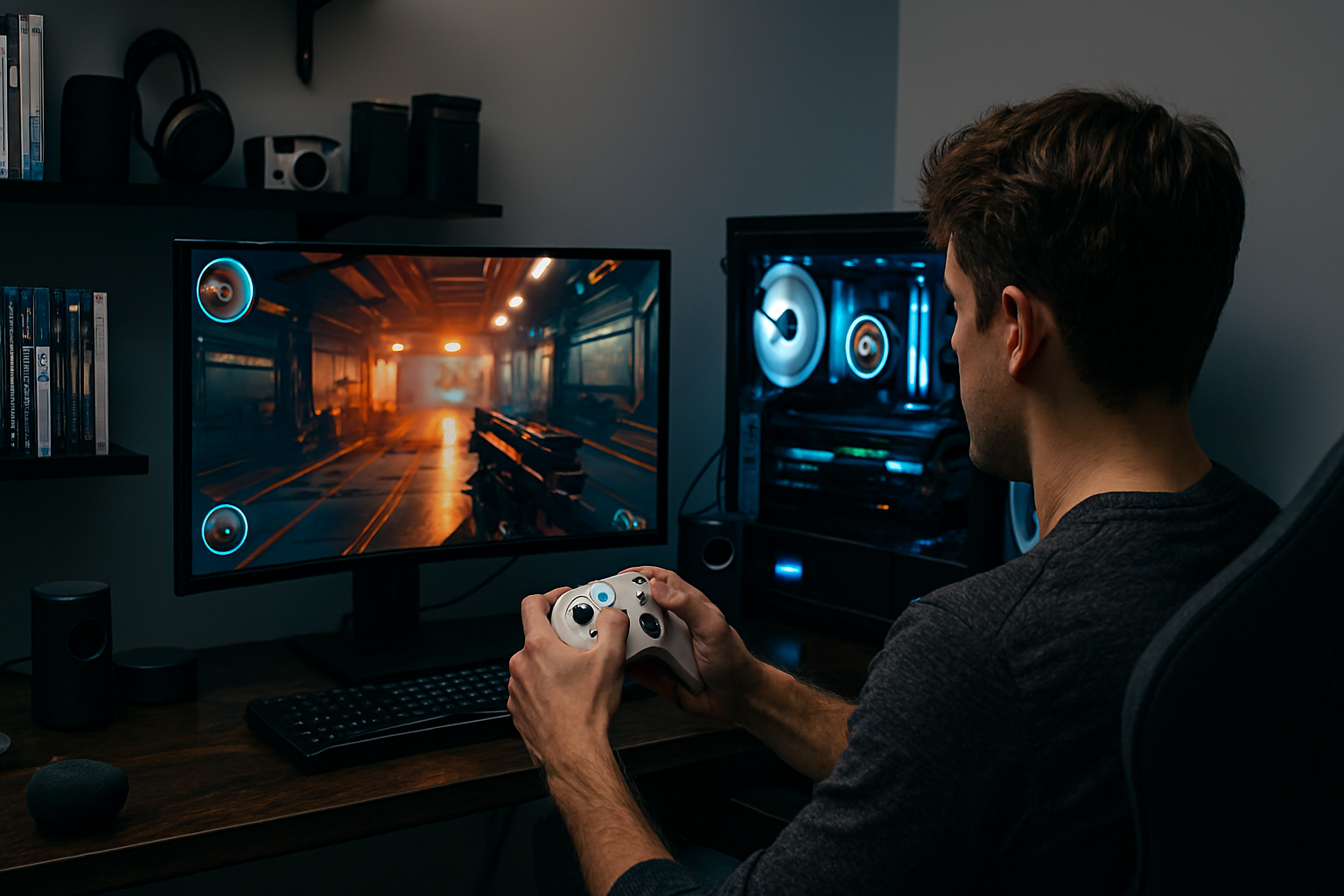
Quer transformar seu PC em uma máquina gamer de respeito? Então nada mais justo do que conectar um controle do Xbox — confortável, preciso e sem aquele drama de configuração. A boa notícia: hoje é mais fácil do que nunca usar o controle do Xbox no Windows, seja com cabo, Bluetooth ou adaptador wireless.
Bora configurar isso e jogar como gente grande? 😎
✅ O que você vai aprender neste tutorial
- Como conectar controle Xbox no Windows 10 e Windows 11
- Como usar cabo USB, Bluetooth e adaptador wireless
- Como instalar drivers automaticamente
- Como testar se o controle está funcionando
- Como resolver problemas comuns
🖥️ Compatibilidade
Funciona com:
✔ Controle Xbox One
✔ Controle Xbox Series S/X
✔ Xbox Elite Controller Series 1 e 2
✔ Windows 10 e Windows 11
🔌 Método 1: Conectar com cabo USB (mais fácil)
Se você quer zero dor de cabeça, vai nessa.
✅ Passo a passo
- Conecte o cabo USB-C (ou Micro-USB nos modelos antigos) ao controle
- Plugue no PC
- Aguarde o Windows instalar o driver automaticamente
O Windows deve mostrar uma notificação tipo:
“Seu dispositivo está pronto para uso”
✅ Pronto! Sem frescura.
📶 Método 2: Conectar via Bluetooth
Ideal para notebooks e PCs com Bluetooth.
✅ Antes de começar
Seu controle precisa ter Bluetooth. Como saber?
✔ Se for Xbox Series X/S → tem
✔ Xbox One com botões frontais lisos → tem
❌ Xbox One com borda brilhante ao redor do botão Xbox → NÃO tem
✅ Passo a passo
- Pressione o botão Xbox para ligar o controle
- Segure o botão de pareamento atrás por 3 segundos (LED piscando)
- No PC, vá em:
👉 Configurações > Bluetooth e dispositivos > Adicionar dispositivo > Bluetooth
- Selecione Controle Xbox Wireless
✅ Conectado!
📡 Método 3: Adaptador Wireless USB (melhor desempenho)
Se você quer:
✅ menor latência
✅ vibração completa
✅ áudio no headset pelo controle
Essa é a melhor opção.
Basta:
- Conectar o adaptador oficial Xbox Wireless no USB
- Pressionar o botão de pareamento do adaptador
- Pressionar o botão de pareamento do controle
Emparelhou → acabou.
🎮 Como testar o controle no Windows
Depois da conexão, teste assim:
Windows 10
🡆 Painel de Controle
🡆 Dispositivos e Impressoras
🡆 Botão direito no Controle Xbox
🡆 Configurações do controle
Windows 11
🡆 Configurações
🡆 Bluetooth e Dispositivos
🡆 Controle
Você deve ver os botões respondendo.
🔧 Problemas comuns e soluções rápidas
❌ Controle não aparece no Bluetooth
✅ Ative e desative o Bluetooth
✅ Reinicie o controle
✅ Atualize o Windows
❌ Bluetooth conecta mas não funciona no jogo
✅ Use cabo USB ou adaptador Wireless (alguns jogos exigem)
❌ Controle desconectando sozinho
✅ Troque as pilhas
✅ Conecte mais perto do PC
✅ Desative interferências (fones BT, hubs baratos)
🧠 Dica extra de pró gamer
Se você quer personalizar botões, gatilhos e vibração:
👉 Baixe o app oficial Xbox Accessories na Microsoft Store
Ele permite:
✅ remapear botões
✅ atualizar firmware
✅ ajustar deadzone
✅ configurar perfis
✅ Conclusão
Configurar o controle do Xbox no Windows hoje é moleza — e você tem três opções matadoras: cabo, Bluetooth e adaptador wireless. Escolha a que combina com seu setup e bora jogar sem sofrência.
Se curtiu, compartilha esse tutorial — salva aquele amigo que joga no teclado com a mão torta. 😅
Publicar comentário