Como Usar Múltiplas Áreas de Trabalho no Windows e Aumentar MUITO sua Produtividade
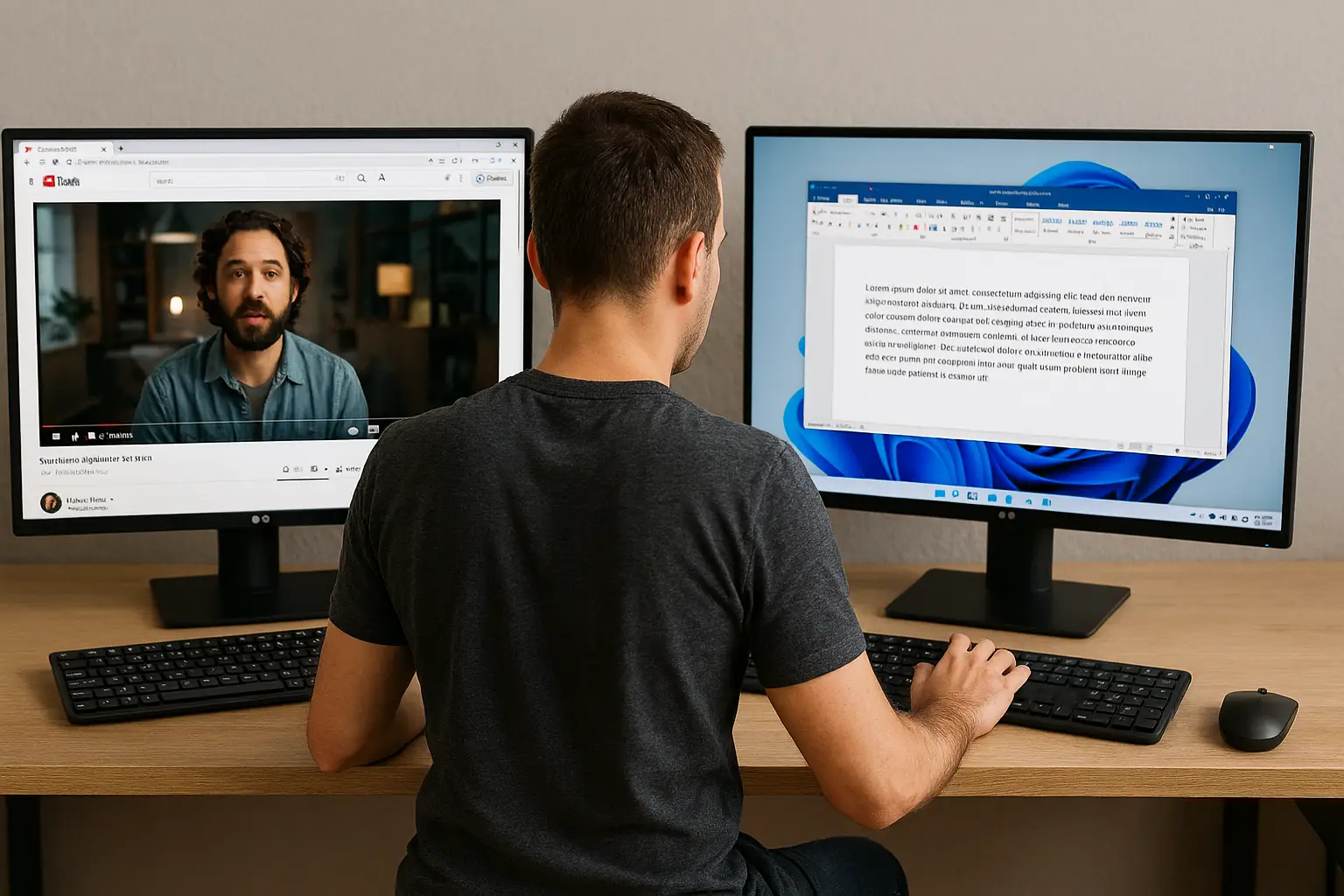
✍️ Introdução
Se você vive com 20 abas abertas, 3 sistemas rodando e o WhatsApp piscando, temos um problema.
Ou melhor: tínhamos.
O Windows tem um recurso poderoso, pouco usado e extremamente subestimado: Múltiplas Áreas de Trabalho.
É como ter vários computadores no mesmo PC, sem gastar um real a mais.
Neste tutorial, você vai aprender:
- O que são áreas de trabalho virtuais
- Como criar, usar e organizar
- Atalhos que salvam vidas
- Como isso explode sua produtividade
Vamos direto ao ponto.
🖥️ O que são Múltiplas Áreas de Trabalho no Windows?
As áreas de trabalho virtuais permitem separar tarefas em ambientes diferentes.
Exemplo prático:
- Área 1 → Trabalho
- Área 2 → Estudos
- Área 3 → Projetos pessoais
- Área 4 → Só o caos (Slack, WhatsApp, e-mail…)
Tudo organizado, sem bagunça visual.
🚀 Como Criar Múltiplas Áreas de Trabalho no Windows
Funciona no Windows 10 e Windows 11.
🔹 Método rápido (atalho)
Win + Ctrl + D
Pronto. Nova área criada. Simples assim.
🔹 Método visual
- Pressione Win + Tab
- Clique em “Nova área de trabalho”
- Crie quantas quiser
🔄 Como Alternar Entre Áreas de Trabalho
Atalhos que você precisa decorar hoje:
Win + Ctrl + ←  (volta)
Win + Ctrl + →  (avança)
Depois disso, usar mouse vira opcional.
❌ Como Fechar uma Área de Trabalho
- Atalho:
Win + Ctrl + F4
- Ou:
- Win + Tab
- Passe o mouse sobre a área
- Clique no X
Sem drama: os apps voltam para a área anterior.
🧠 Como Usar na Prática (Produtividade de Verdade)
Aqui é onde a mágica acontece.
📌 Exemplo de organização inteligente
- Área 1 – Trabalho
- Navegador corporativo
- Sistema da empresa
- Área 2 – Estudos
- YouTube
- Notion / Word
- Área 3 – Projetos pessoais
- Blog
- Ferramentas de IA
- Edição de imagens
Resultado?
👉 Menos distração, mais foco e cérebro agradecendo.
🛠️ Mover Aplicativos Entre Áreas
- Pressione Win + Tab
- Arraste a janela para outra área
- Solte. Done.
Simples e elegante.
⚙️ Configurações Úteis que Pouca Gente Conhece
- Vá em Configurações
- Sistema → Multitarefa
- Ajuste:
- Se o Alt + Tab mostra só a área atual ou todas
- Se a barra de tarefas mostra janelas de todas as áreas
Dica ninja:
👉 Mostre apenas a área atual. Menos poluição visual, mais foco.
💡 Por que Isso Aumenta Tanto a Produtividade?
Porque:
- Reduz distrações
- Organiza o raciocínio
- Evita perder tempo procurando janelas
- Dá sensação de controle
Produtividade não é trabalhar mais.
É trabalhar melhor.
🏁 Conclusão
Se você usa Windows e não usa múltiplas áreas de trabalho, está deixando produtividade na mesa.
Comece hoje:
- Crie 2 áreas
- Depois 3
- Em uma semana, você não vive mais sem
Tecnologia boa é a que simplifica sua vida.
E essa já vem instalada.
📢 Dica Extra (para quem quer ir além)
Combine áreas de trabalho com:
- Atalhos de teclado
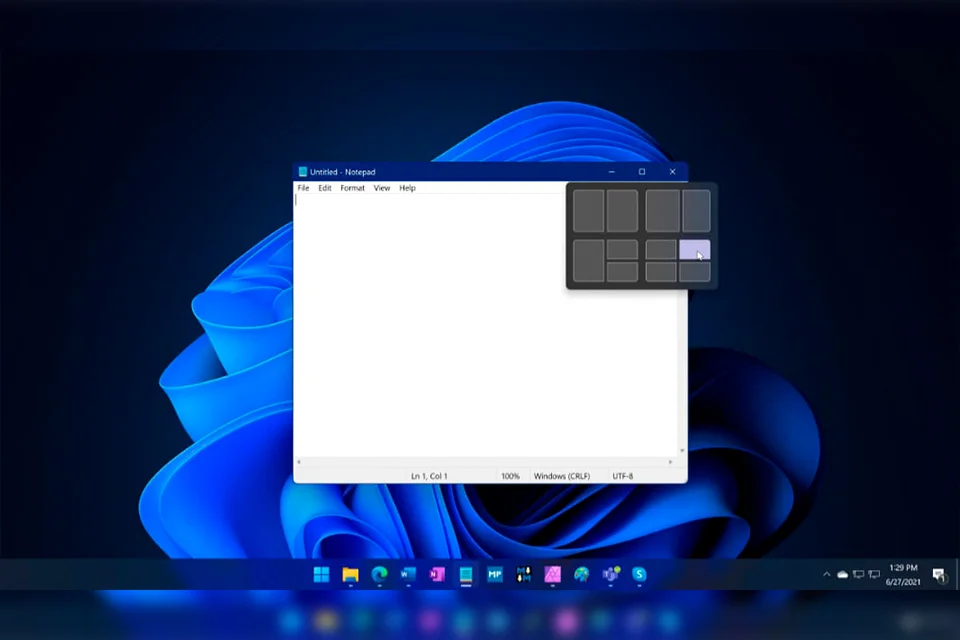
- Snap Layouts (Windows 11)
- Ferramentas de automação
Aí o jogo muda de nível 🚀

Publicar comentário