Principais Atalhos do macOS: Lista Completa de Comandos que Aumentam sua Produtividade
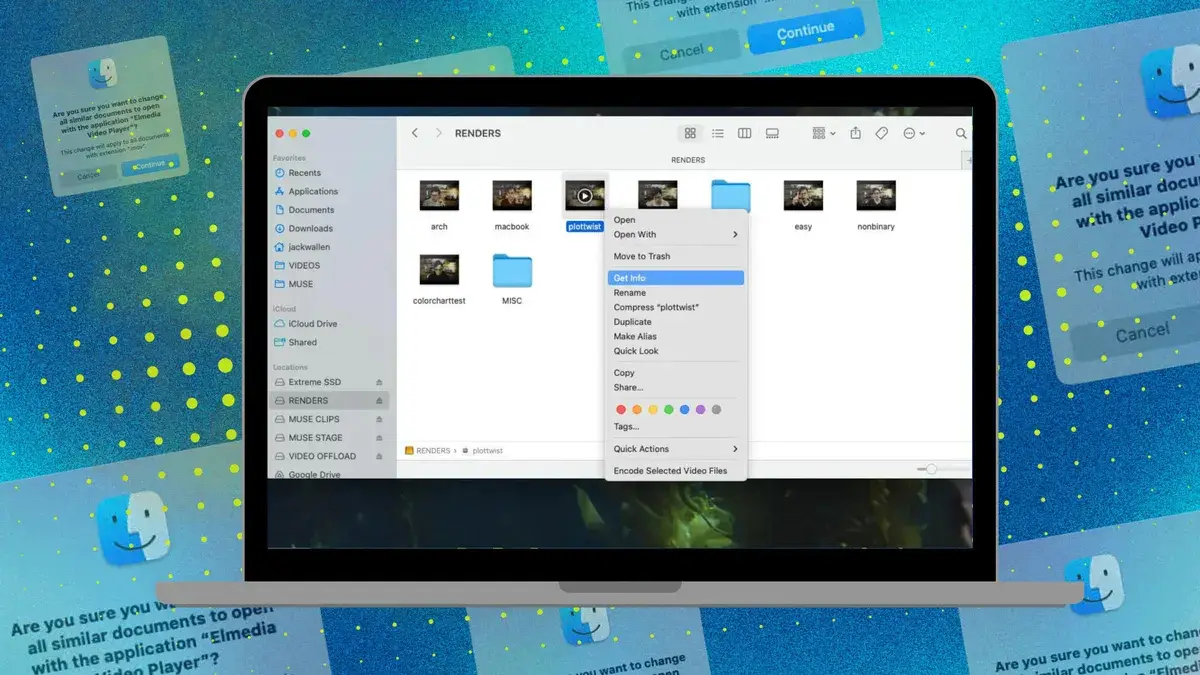
Se você ainda faz tudo no mouse… sinto informar: você está desperdiçando tempo.
O macOS foi feito pra ser dominado pelo teclado. E quem aprende os atalhos vira praticamente um ninja digital.
Aqui está a lista essencial dos atalhos do Mac que realmente importam no dia a dia.
🔥 Atalhos Básicos (Os Obrigatórios)
| Atalho | Função |
|---|---|
| Command (⌘) + C | Copiar |
| Command (⌘) + V | Colar |
| Command (⌘) + X | Recortar |
| Command (⌘) + Z | Desfazer |
| Command (⌘) + Shift + Z | Refazer |
| Command (⌘) + A | Selecionar tudo |
| Command (⌘) + S | Salvar |
| Command (⌘) + P | Imprimir |
Esses são universais. Funcionam em quase todos os apps.
🧠 Atalhos para Janelas e Apps
| Atalho | Função |
|---|---|
| Command (⌘) + Tab | Alternar entre aplicativos abertos |
| Command (⌘) + Q | Fechar aplicativo |
| Command (⌘) + W | Fechar janela/aba |
| Command (⌘) + M | Minimizar janela |
| Command (⌘) + H | Ocultar app atual |
| Command (⌘) + Option + Esc | Forçar encerramento de app travado |
👉 Esse último é o “Ctrl + Alt + Del” do Mac.
🖥 Controle do Sistema
| Atalho | Função |
|---|---|
| Command (⌘) + Espaço | Abrir Spotlight (busca do sistema) |
| Command (⌘) + Option + D | Mostrar/ocultar Dock |
| F11 ou Fn + F11 | Mostrar Área de Trabalho |
| Command (⌘) + Control + Q | Bloquear a tela |
| Command (⌘) + Option + Power | Colocar em repouso |
O Spotlight sozinho já economiza horas por mês.
📁 Atalhos do Finder
| Atalho | Função |
|---|---|
| Command (⌘) + N | Nova janela do Finder |
| Command (⌘) + Shift + N | Nova pasta |
| Command (⌘) + Delete | Enviar arquivo para o Lixo |
| Command (⌘) + Shift + Delete | Esvaziar Lixo |
| Barra de Espaço | Visualização rápida de arquivos |
| Command (⌘) + I | Informações do arquivo |
A barra de espaço no Finder é subestimada. Testa e depois me agradece.
✍️ Atalhos para Edição de Texto
| Atalho | Função |
|---|---|
| Command (⌘) + B | Negrito |
| Command (⌘) + I | Itálico |
| Command (⌘) + U | Sublinhado |
| Option + Seta ←/→ | Pular palavra por palavra |
| Command (⌘) + Seta ←/→ | Ir para início/fim da linha |
| Command (⌘) + Seta ↑/↓ | Início ou fim do documento |
Perfeito pra quem escreve, programa ou edita textos o dia inteiro.
📸 Atalhos de Captura de Tela
| Atalho | Função |
|---|---|
| Command (⌘) + Shift + 3 | Print da tela inteira |
| Command (⌘) + Shift + 4 | Print de área selecionada |
| Command (⌘) + Shift + 5 | Ferramenta completa de captura e gravação |
Esse último é praticamente um estúdio de captura escondido no teclado.
⚡ Atalhos de Produtividade Avançada
| Atalho | Função |
|---|---|
| Control + Seta ↑ | Mission Control (todas as janelas) |
| Control + Seta ↓ | Janelas do app atual |
| Control + Seta ←/→ | Alternar entre desktops |
| Command (⌘) + ` | Alternar entre janelas do mesmo app |
Quem usa múltiplas áreas de trabalho precisa decorar isso.
🎯 Conclusão
Aprender atalhos do macOS é como colocar turbo no seu cérebro.
Você reduz cliques, ganha velocidade e trabalha com muito mais fluidez.
Comece pelos básicos, depois vá adicionando os avançados. Em pouco tempo, usar mouse vai parecer coisa do passado.

Publicar comentário