Segredos do youtube
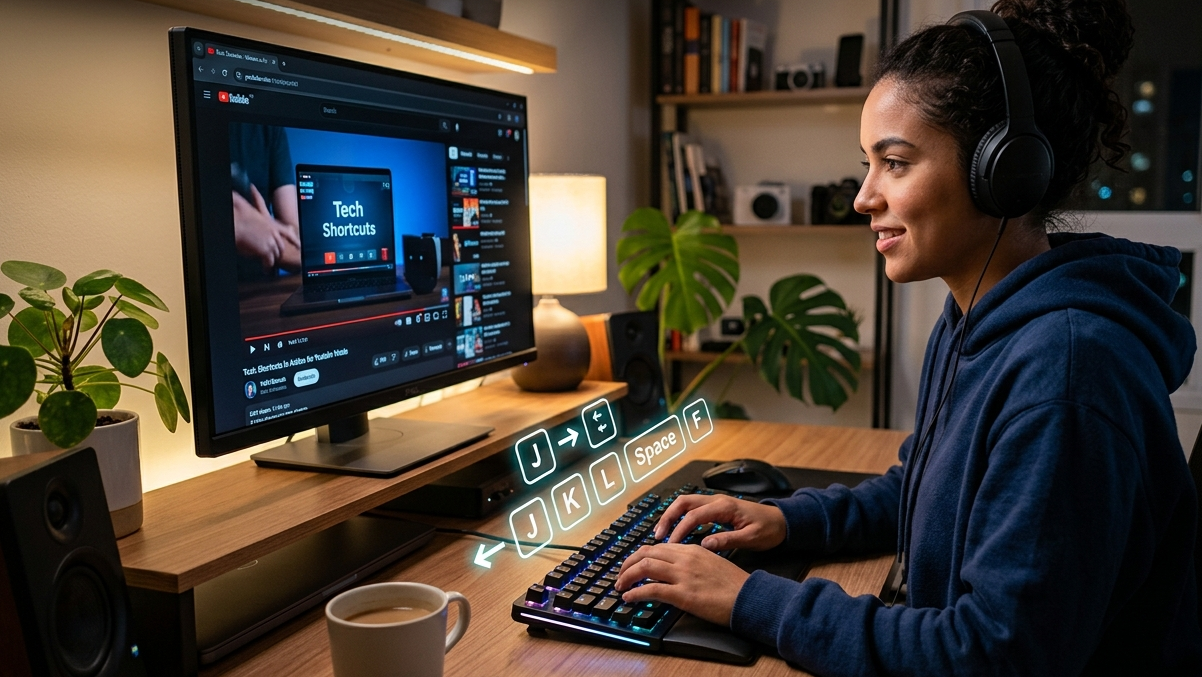
Fala, apaixonado por tecnologia! Se você é daquele tipo de pessoa que não aguenta perder tempo tirando a mão do teclado para usar o mouse na hora de pausar um vídeo, ajustar o volume ou pular aquela introdução chata, este post é o seu passaporte para o paraíso da produtividade.
Hoje vamos transformar você em um verdadeiro mago do YouTube no computador. Prepare-se para dominar os atalhos de teclado que quase ninguém conhece, descobrir alguns easter eggs escondidos e elevar a sua experiência de streaming a outro nível.
Pega o café, ajeita a postura e vem conferir o guia definitivo!
🚀 Os Atalhos Essenciais: O Básico que Você Precisa Dominar
Esqueça o clique do mouse. Estes são os comandos que vão salvar o seu dia e acelerar a sua navegação.
- Espaço ou K: Pausa e reproduz o vídeo. (Dica de mestre: a tecla K é universal e funciona mesmo se o foco da página não estiver no player).
- Setas para a Esquerda / Direita: Avança ou retrocede 5 segundos.
- J / L: Avança ou retrocede 10 segundos de uma só vez (perfeito para pular enrolações).
- Setas para Cima / Baixo: Aumenta ou diminui o volume em 5%.
- M: Muta ou desmuta o som instantaneamente (essencial para quando alguém entra no quarto de surpresa).
🎬 Controlando as Telas
- F: Ativa e desativa o modo Tela Cheia.
- T: Ativa o modo Teatro (a tela fica mais larga e os comentários vão para baixo).
- I: Ativa o Miniplayer (o vídeo vai para o cantinho da tela para você continuar navegando pelo site).
🎯 Avançado: Navegando como um Profissional
Quer impressionar quem está assistindo com você? Use estes comandos avançados para controlar o tempo do vídeo com precisão cirúrgica.
O Poder dos Números (0 a 9)
As teclas numéricas do seu teclado funcionam como uma linha do tempo em porcentagem. Se você digitar:
- 0: O vídeo volta exatamente para o início.
- 5: Vai direto para a metade (50%) do vídeo.
- 1 a 9: Salta para 10%, 20%, 30%… até 90% da duração total.
Precisão Frame a Frame (Para os Detalhistas)
Sabe quando você quer pausar o vídeo no momento exato em que algo bizarro acontece, mas o mouse sempre erra? Use isso com o vídeo pausado:
- Vírgula ( , ): Volta 1 frame do vídeo.
- Ponto ( . ): Avança 1 frame do vídeo.
Alterando a Velocidade de Reprodução
Gosta de assistir a tutoriais ou podcasts na velocidade 2x para economizar tempo?
- Shift + Maior que ( > ) ou Ponto ( . ): Aumenta a velocidade do vídeo.
- Shift + Menor que ( < ) ou Vírgula ( , ): Diminui a velocidade do vídeo.
🕵️♂️ Easter Eggs e Segredos Ocultos do YouTube no PC
O YouTube adora esconder pequenas brincadeiras no código da plataforma. Aqui estão os melhores segredos para você testar agora mesmo:
💡 Nota Importante: Para que os truques abaixo funcionem, clique uma vez em cima do vídeo antes de digitar os comandos, garantindo que o YouTube entenda que você está interagindo com o player.
1. O Efeito Psicodélico (Awesome)
Abra qualquer vídeo e, com ele rodando, digite a palavra AWESOME no seu teclado (sem clicar em nenhuma barra de pesquisa, apenas digite na tela).
- O que acontece: A barra de progresso do vídeo começa a piscar colorida, em um efeito rainbow psicodélico sensacional! Para desativar, basta digitar awesome novamente.
2. O Segredo dos Shorts no Teclado
Você sabia que dá para dar Like e Dislike nos Shorts do PC sem tocar no mouse?
- W: Dá “Gostei” (Like).
- S: Dá “Não Gostei” (Dislike).
🛠️ Resumo de Bolso: Tabela de Atalhos Rápidos
| Tecla / Comando | Função Principal |
| K / Espaço | Pausar / Assistir |
| J / L | Voltar / Avançar 10 segundos |
| F / T | Tela Cheia / Modo Teatro |
| M | Mutar o áudio |
| Shift + > | Aumentar velocidade |
| . (com o vídeo pausado) | Avançar 1 frame |
E aí, qual desses atalhos você já usava e qual foi a maior surpresa? Teste o truque do awesome e conta aqui nos comentários se funcionou com você!
Não se esqueça de compartilhar este post com aquele amigo que passa horas no YouTube e precisa dessa dose de produtividade. Até a próxima dica tech!
Publicar comentário