Como Instalar o Samsung Notes no PC com Windows
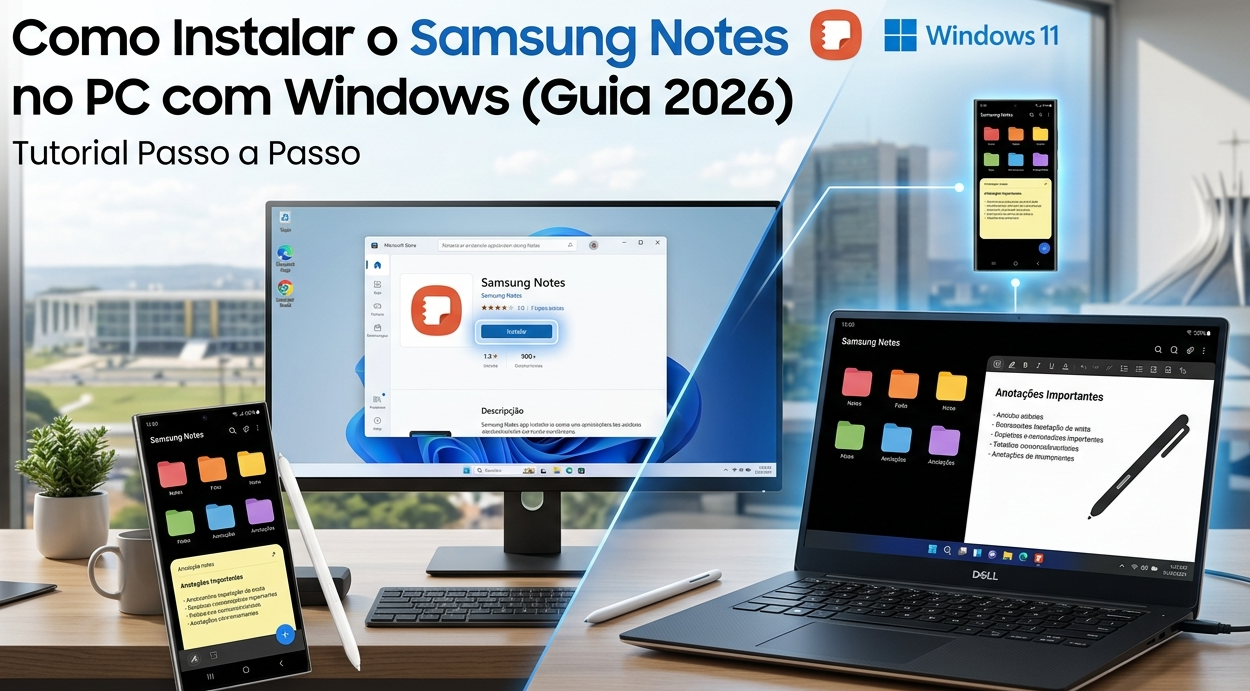
Você utiliza um smartphone Galaxy e depende do Samsung Notes para organizar sua rotina, mas sente falta de acessar essas notas no seu computador? Embora o aplicativo esteja disponível na Microsoft Store, muitos usuários enfrentam a mensagem de erro “este aplicativo não é compatível com seu dispositivo” ao tentar instalá-lo em PCs que não são da marca Samsung.
Neste tutorial, vamos ensinar como contornar essa limitação e instalar o Samsung Notes em qualquer notebook ou desktop com Windows 10 ou 11 de maneira oficial e segura.
Por que usar o Samsung Notes no Windows?
A maior vantagem é o ecossistema. Ao utilizar o aplicativo no PC, você garante:
- Sincronização em tempo real: Comece a escrever no Galaxy S24 e termine no Windows.
- Organização: Gerencie pastas, mude cores e anexe arquivos com o conforto do teclado e mouse.
- Backup: Suas notas ficam salvas na nuvem da Samsung Cloud, evitando a perda de dados.
Requisitos Prévios
Antes de começar, certifique-se de que você possui uma Samsung Account ativa e que o Windows do seu computador esteja devidamente atualizado.
Passo a Passo para Instalação
1. O truque do “Prompt de Comando” (Método Eficaz)
Como a Microsoft Store costuma bloquear a instalação direta em hardware de terceiros, utilizaremos o terminal do Windows para forçar o download oficial.
- Pressione a tecla
Windowsno teclado e digite CMD. - Clique com o botão direito e selecione “Executar como Administrador”.
- Copie e cole o seguinte comando:
winget install "Samsung Notes" - Pressione Enter. O Windows buscará o pacote oficial nos servidores da Microsoft e iniciará a instalação automaticamente.
2. Login e Sincronização
Após a instalação, localize o Samsung Notes no seu Menu Iniciar:
- Abra o aplicativo e clique em Entrar.
- Insira os dados da sua Samsung Account (a mesma que você usa no celular).
- Vá nas configurações (ícone de engrenagem) e ative a Sincronização com o Samsung Cloud.
Solução de Problemas: O Aplicativo Fecha Sozinho?
Se após a instalação o app fechar ou pedir para ser atualizado em um dispositivo Samsung, você pode precisar de um pequeno script ou de um “disfarce” de registro que informe ao app que seu PC é um Samsung Book.
Dica Pro: Mantenha sempre o app atualizado pela Microsoft Store após conseguir realizar a primeira instalação via comando.
Conclusão
Ter o Samsung Notes no Windows transforma sua produtividade, unindo a mobilidade do celular com a potência do PC. Esse método via Winget é o mais limpo e seguro disponível hoje, pois utiliza o gerenciador de pacotes nativo da Microsoft.
Gostou deste tutorial? Compartilhe com quem também sofre para sincronizar as notas do Galaxy no PC e deixe seu comentário se funcionou para você!
Publicar comentário