Como Cadastrar e Usar Pix no Samsung Wallet
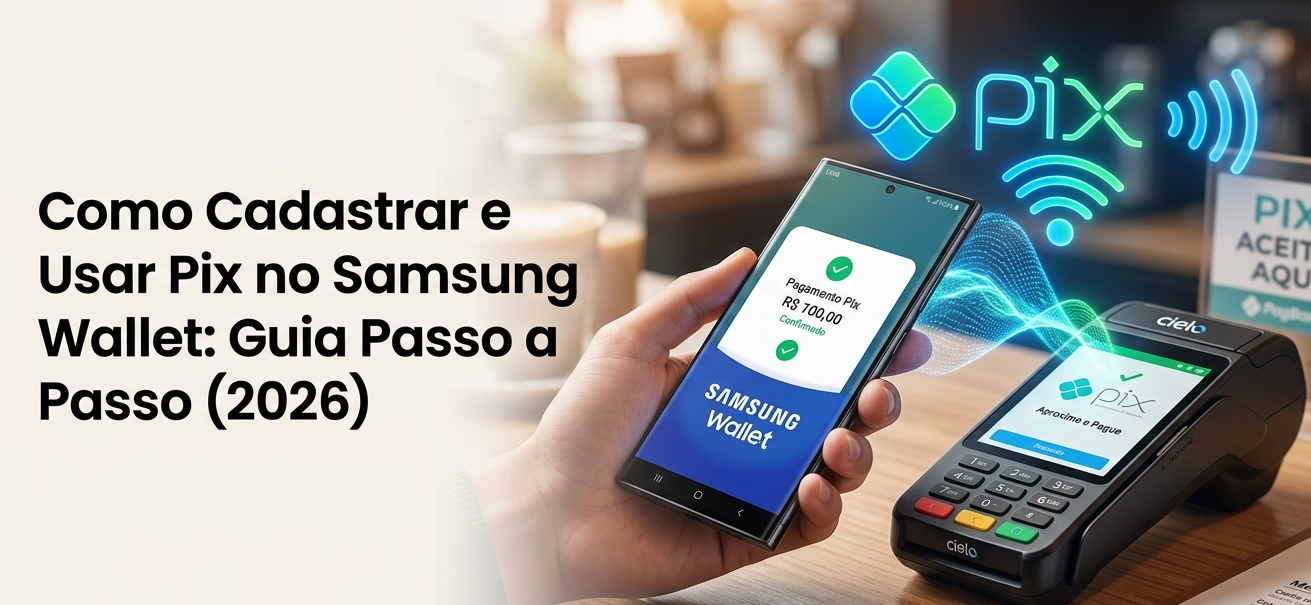
O ecossistema de pagamentos no Brasil acaba de dar um salto gigante. Se você é usuário de smartphones Galaxy, a espera acabou: o Pix foi integrado nativamente ao Samsung Wallet.
Anunciada recentemente em abril de 2026, essa funcionalidade permite que você realize pagamentos instantâneos com a mesma facilidade que usa um cartão de crédito — bastando aproximar o celular da maquininha ou ler um QR Code diretamente pela carteira digital.
Neste guia, vamos te ensinar o passo a passo para configurar essa novidade e quais são os requisitos para começar a usar agora mesmo.
O que mudou no Samsung Wallet em 2026?
Até pouco tempo, a Samsung Wallet servia prioritariamente para armazenar cartões de débito, crédito e chaves digitais. Com a nova atualização (liberada gradualmente entre 17 e 22 de abril), a carteira passou a suportar:
- Pix por Aproximação (NFC): Pague encostando o celular na maquininha.
- Pix via QR Code: Leitura direta pela câmera ou dentro do app Wallet.
- Pix Copia e Cola: Agilidade para pagamentos online.
Tudo isso é possível graças à integração com o Open Finance do Banco Central, permitindo que a Samsung Wallet “converse” com o seu banco de forma segura.
Passo a Passo: Como cadastrar o Pix no Samsung Wallet
Antes de começar, verifique se o seu aplicativo Samsung Wallet está atualizado na Galaxy Store.
1. Inicie a configuração
Abra o app Samsung Wallet e toque no ícone de “+” (Adicionar) no canto superior direito. Nas opções que aparecerem, selecione “Pix”.
2. Vincule sua Instituição Financeira
Toque em “Vincular uma conta bancária”. O sistema solicitará seu CPF e apresentará uma lista de bancos compatíveis (como Nubank, Itaú, Bradesco, Santander e outros participantes do Open Finance).
3. Autorize no App do seu Banco
Após escolher o banco, você será redirecionado automaticamente para o aplicativo da sua instituição financeira. Lá, você deverá confirmar a autorização para que o Samsung Wallet gerencie transações Pix.
Dica de Segurança: Você pode definir um limite diário específico para transações via Wallet dentro do app do seu banco para maior controle.
4. Finalize a Ativação
Após a autorização, você retornará ao Samsung Wallet. O sistema confirmará o vínculo e pronto! Suas chaves Pix cadastradas naquele banco estarão disponíveis para uso imediato.
Como fazer um pagamento Pix por aproximação?
Realizar o pagamento é tão simples quanto usar o Samsung Pay tradicional:
- Deslize de baixo para cima na tela inicial (ou bloqueada) para abrir a Wallet.
- Selecione a opção Pix.
- Autentique com sua Biometria (Digital ou Íris) ou PIN.
- Aproxime o celular da maquininha de cartão que exiba a opção Pix ou aponte para o QR Code.
Dispositivos Compatíveis
A função está disponível para uma vasta linha de aparelhos Galaxy que possuem tecnologia NFC e suporte ao Samsung Wallet, incluindo:
- Linha S: Desde o S10 até os novos Galaxy S26.
- Linha Z: Todos os modelos Fold e Flip.
- Linha A e M: Modelos com suporte a pagamentos por aproximação (como A54, A55, A57, M54).
Conclusão
A chegada do Pix ao Samsung Wallet elimina a fricção de ter que abrir o aplicativo do banco, esperar o carregamento e navegar por menus complexos na hora de pagar um café ou uma compra rápida. É a praticidade do NFC unida à economia do Pix.
Ficou com alguma dúvida sobre a configuração? Deixe seu comentário abaixo e vamos te ajudar!
Publicar comentário