Como Transferir Google Authenticator para Outro Celular
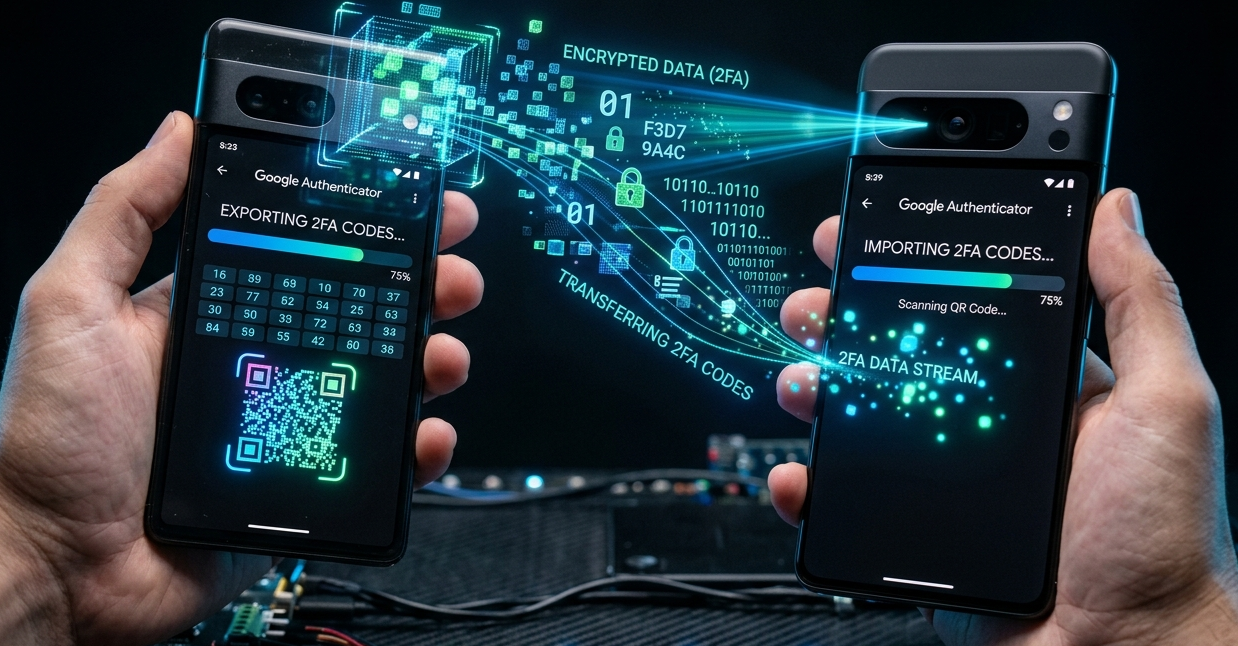
Perder o acesso aos seus códigos de autenticação de dois fatores (2FA) é um dos maiores medos de quem preza pela segurança digital. Antigamente, trocar de smartphone significava reconfigurar conta por conta manualmente. Felizmente, o Google facilitou esse processo.
Neste tutorial, você vai aprender a exportar e importar seus códigos do Google Authenticator de maneira simples, garantindo que você nunca fique trancado fora das suas redes sociais, e-mails ou contas bancárias.
Por que exportar os códigos é importante?
Diferente de outros aplicativos, o Google Authenticator armazena os dados localmente (ou via conta Google, se ativado). Se você simplesmente formatar o celular antigo sem transferir as contas, poderá perder o acesso definitivo a serviços que exigem o código 2FA.
Passo 1: Preparando o dispositivo antigo
Antes de qualquer coisa, certifique-se de que o aplicativo está atualizado em ambos os aparelhos.
- Abra o Google Authenticator no celular antigo.
- Toque no ícone de menu (três linhas ou três pontos) no canto superior.
- Selecione a opção “Transferir contas”.
- Clique em “Exportar contas”.
- Confirme sua identidade (biometria ou senha do dispositivo).
- Selecione as contas que deseja transferir e clique em “Próximo”.
Passo 2: Gerando o QR Code de transferência
Após selecionar as contas, o aplicativo gerará um QR Code dinâmico.
Atenção: Este código contém as chaves secretas das suas contas. Nunca tire print ou compartilhe essa imagem com ninguém.
Se você tiver muitas contas, o aplicativo pode gerar mais de um QR Code. Você precisará escanear todos eles.
Passo 3: Importando no novo celular
Agora, pegue seu novo smartphone:
- Instale e abra o Google Authenticator.
- Toque em “Primeiros passos” e, se solicitado, faça login com sua conta Google.
- Escolha a opção “Ler código QR” ou vá em Configurações > Transferir contas > Importar contas.
- Aponte a câmera do novo celular para o QR Code exibido no aparelho antigo.
Dúvidas Frequentes (FAQ)
Posso manter o Authenticator em dois celulares ao mesmo tempo?
Sim. Ao realizar esse processo, o celular antigo não apaga os códigos automaticamente. Eles passarão a funcionar em ambos os dispositivos simultaneamente até que você remova do antigo.
O que fazer se eu perdi o celular antigo?
Se você não fez o backup em nuvem (recurso recente do Google), precisará usar os códigos de reserva de cada serviço (Gmail, Instagram, etc.) para recuperar o acesso e configurar o novo Authenticator do zero.
É seguro usar a sincronização em nuvem do Google?
A sincronização facilita o backup, mas exige que sua conta Google principal esteja muito bem protegida. Se alguém invadir seu e-mail, terá acesso aos seus códigos 2FA. Avalie o equilíbrio entre conveniência e segurança máxima.
Conclusão
A transferência de contas do Google Authenticator é um processo que leva menos de 2 minutos, mas evita horas de dor de cabeça. Se este tutorial foi útil, compartilhe com aquele amigo que acabou de comprar um celular novo!
Publicar comentário